自然な言葉から画像を生成
デザイナーへアイデアを伝えるときと同じ言葉から始められます。主役、背景、画風、照明、カメラ位置、雰囲気を指定してください。飾り言葉を重ねるより、画像の目的を明確にする方が効果的です。
柔軟なフォーマットと最大 2K の出力を使用して、プロンプトまたは参照画像から詳細なビジュアルを作成および変換します。
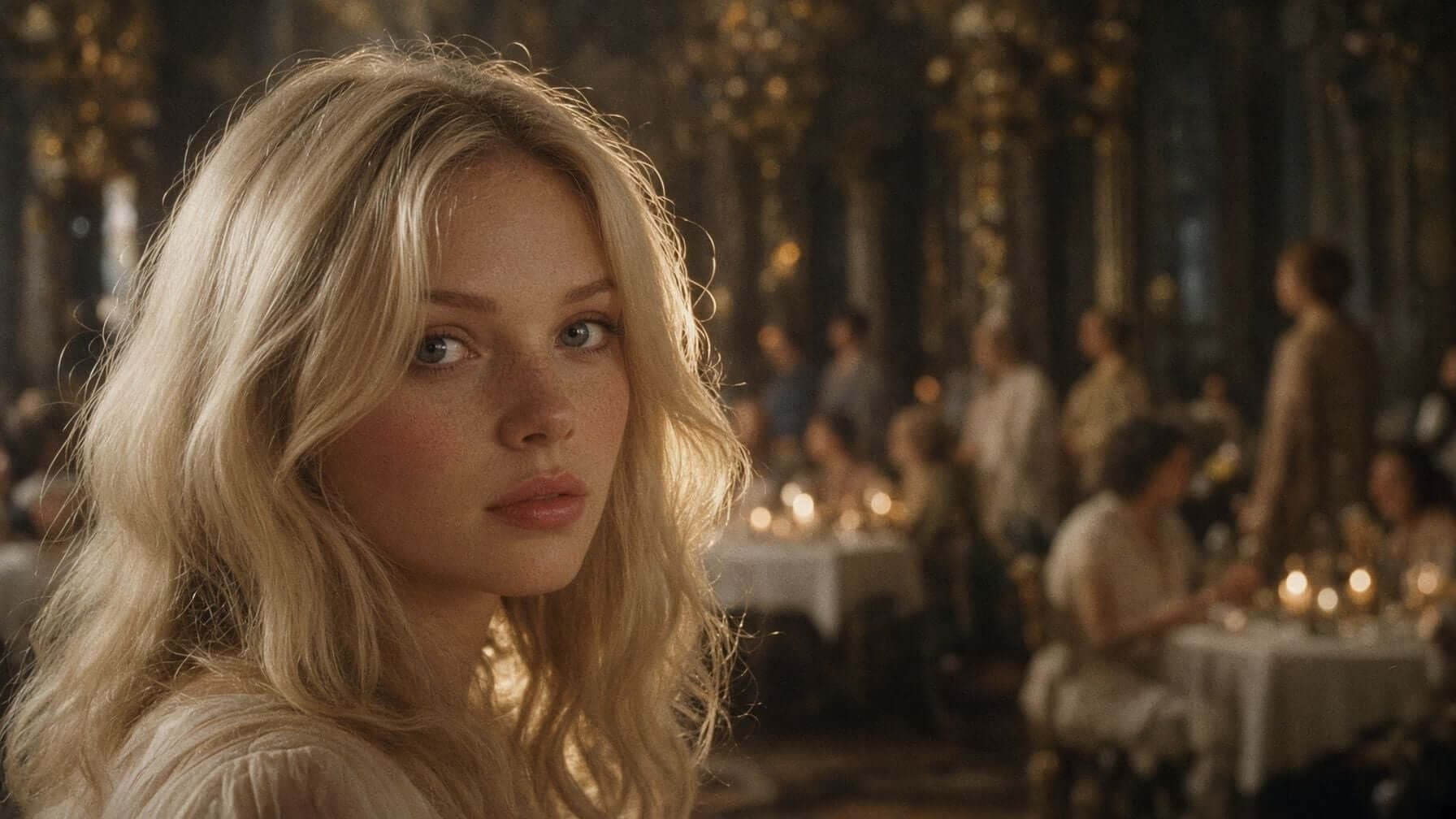
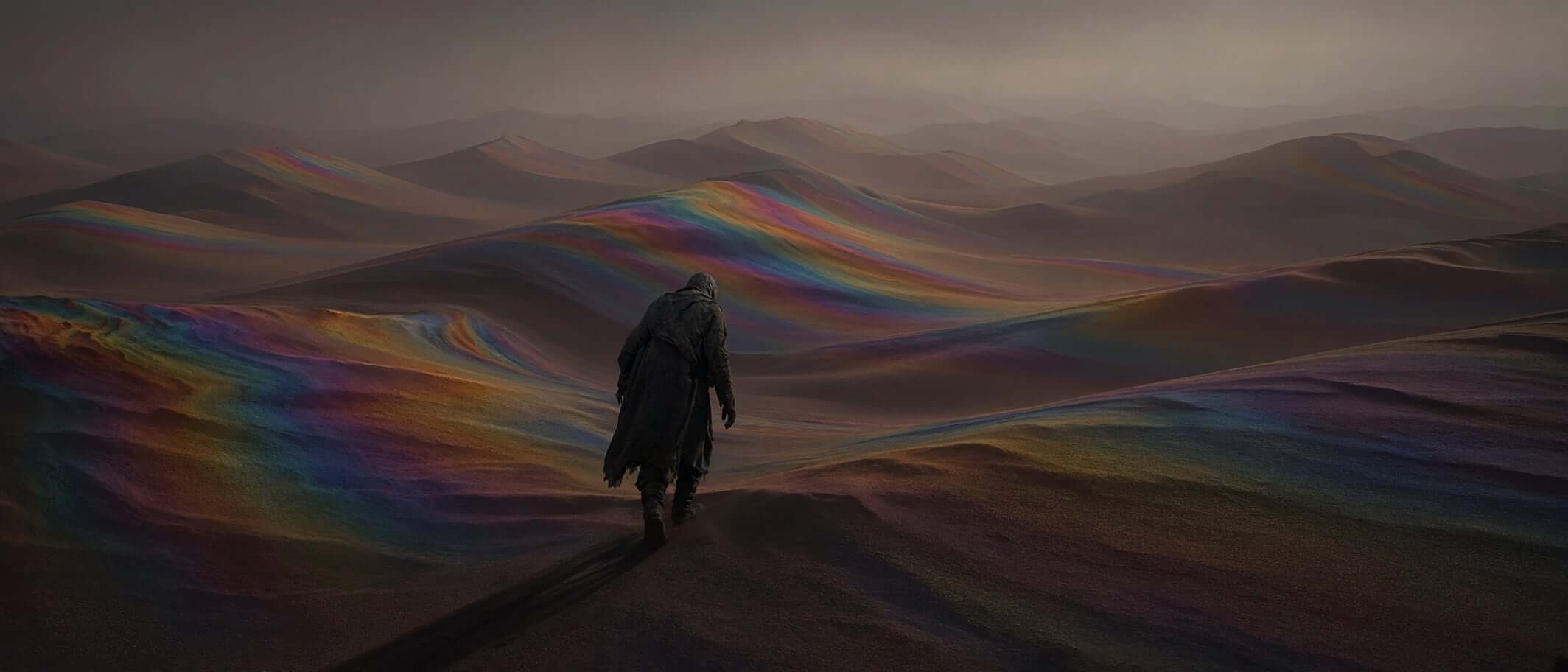
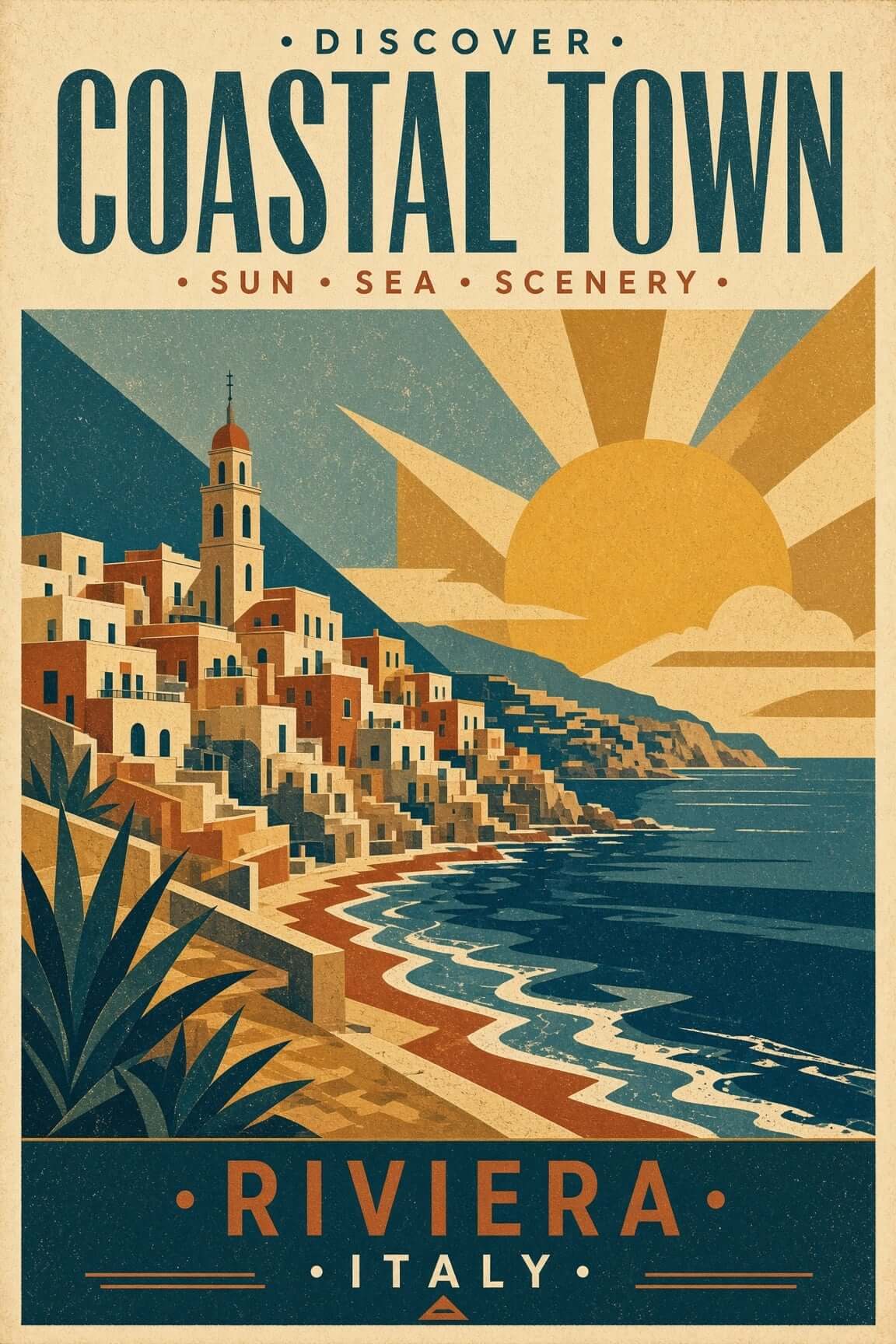
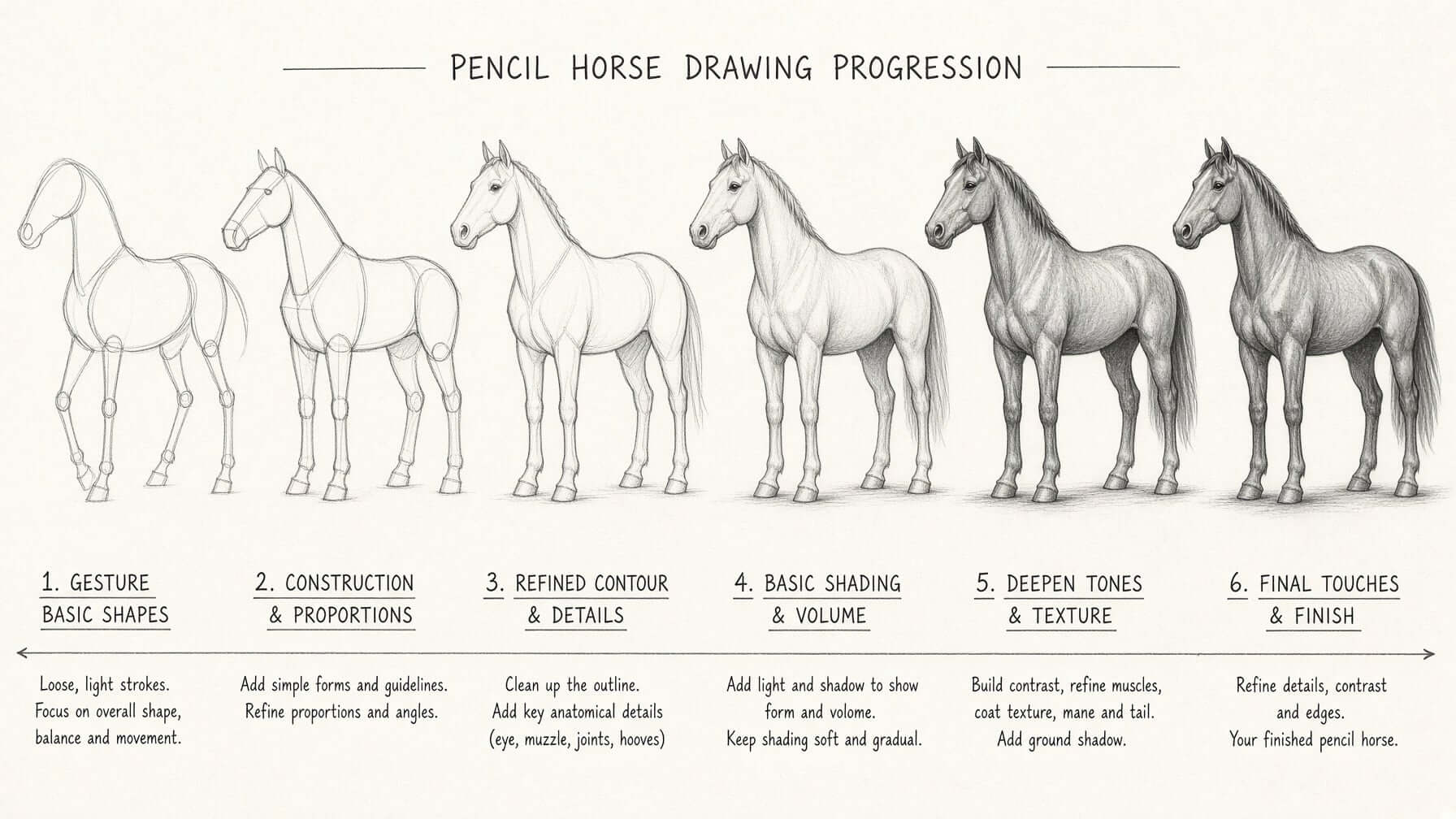
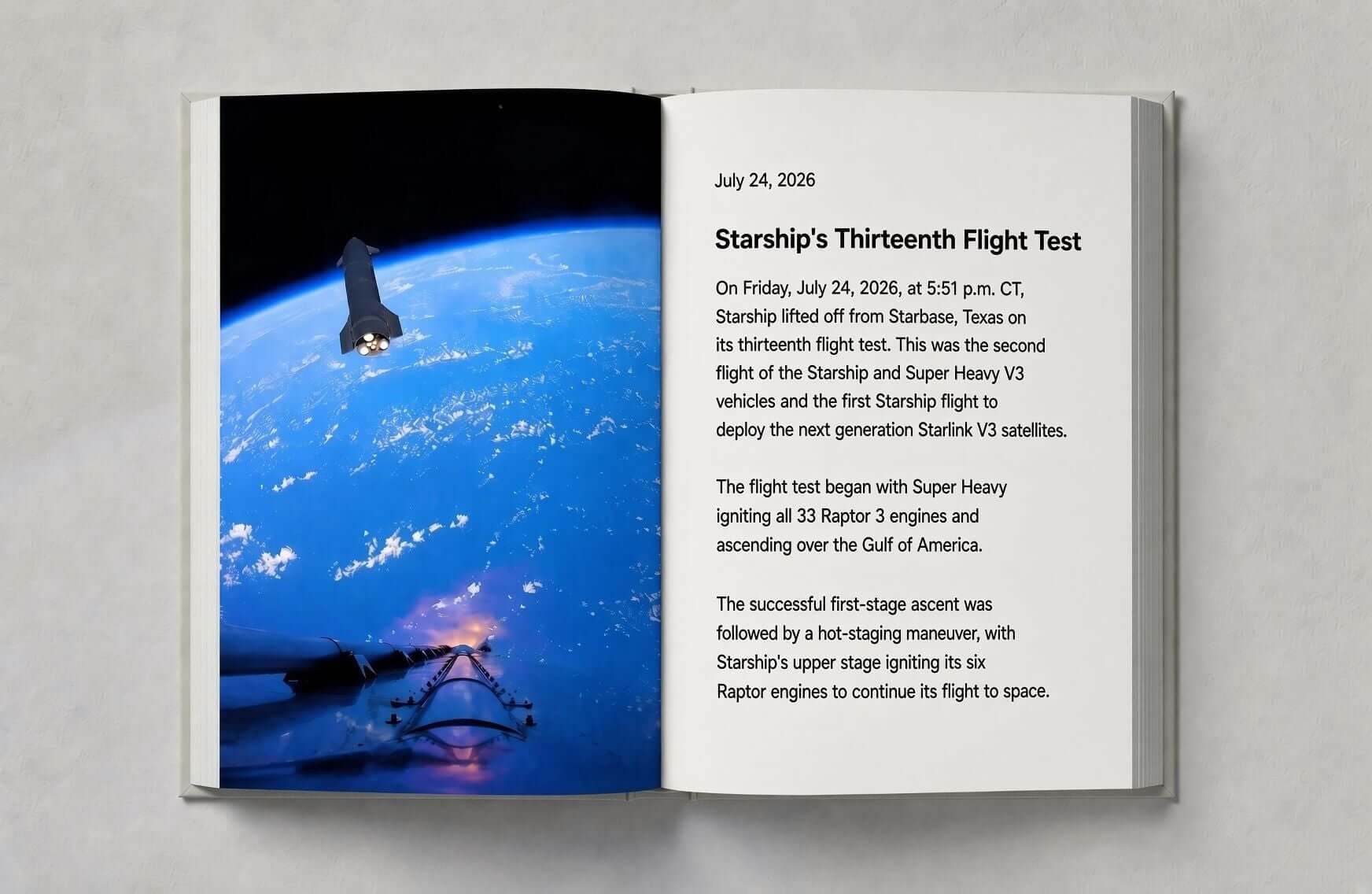
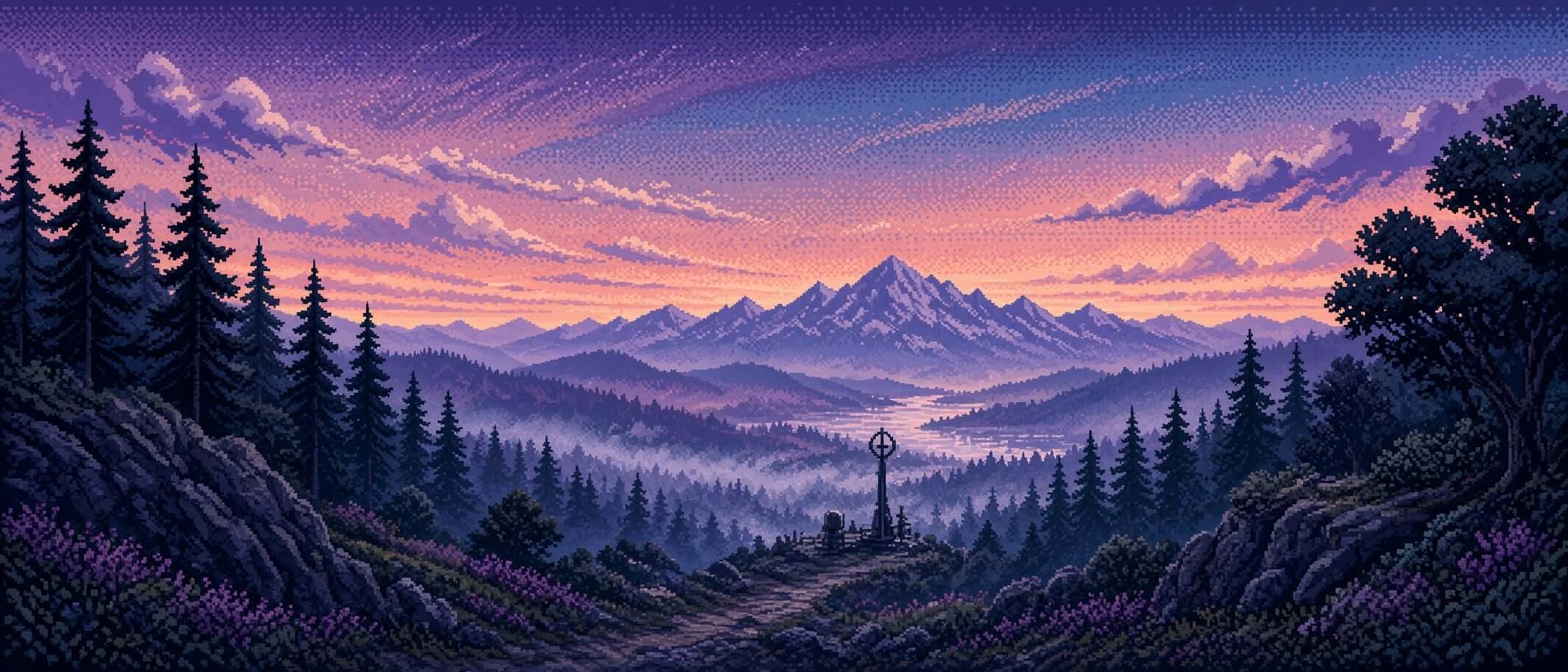
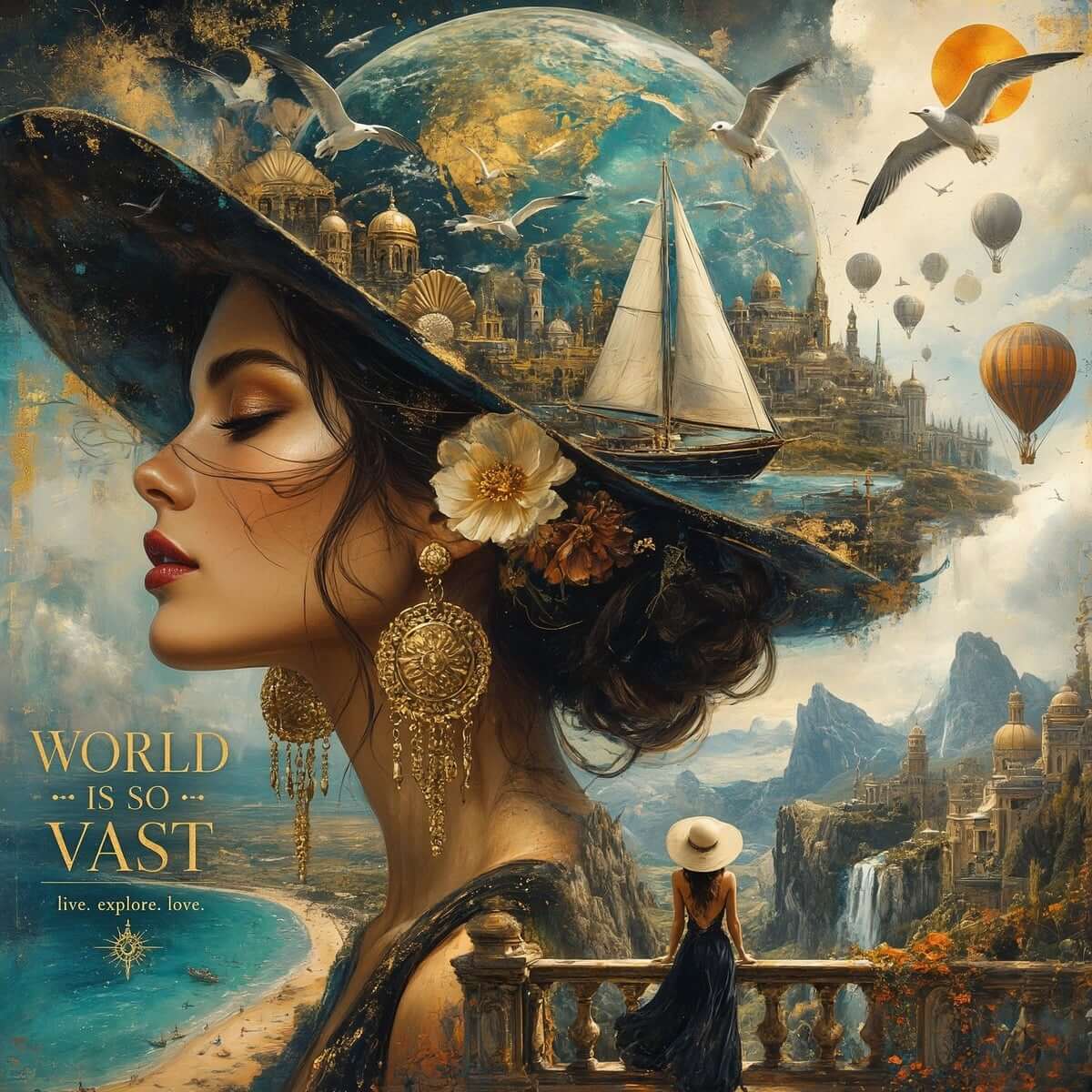
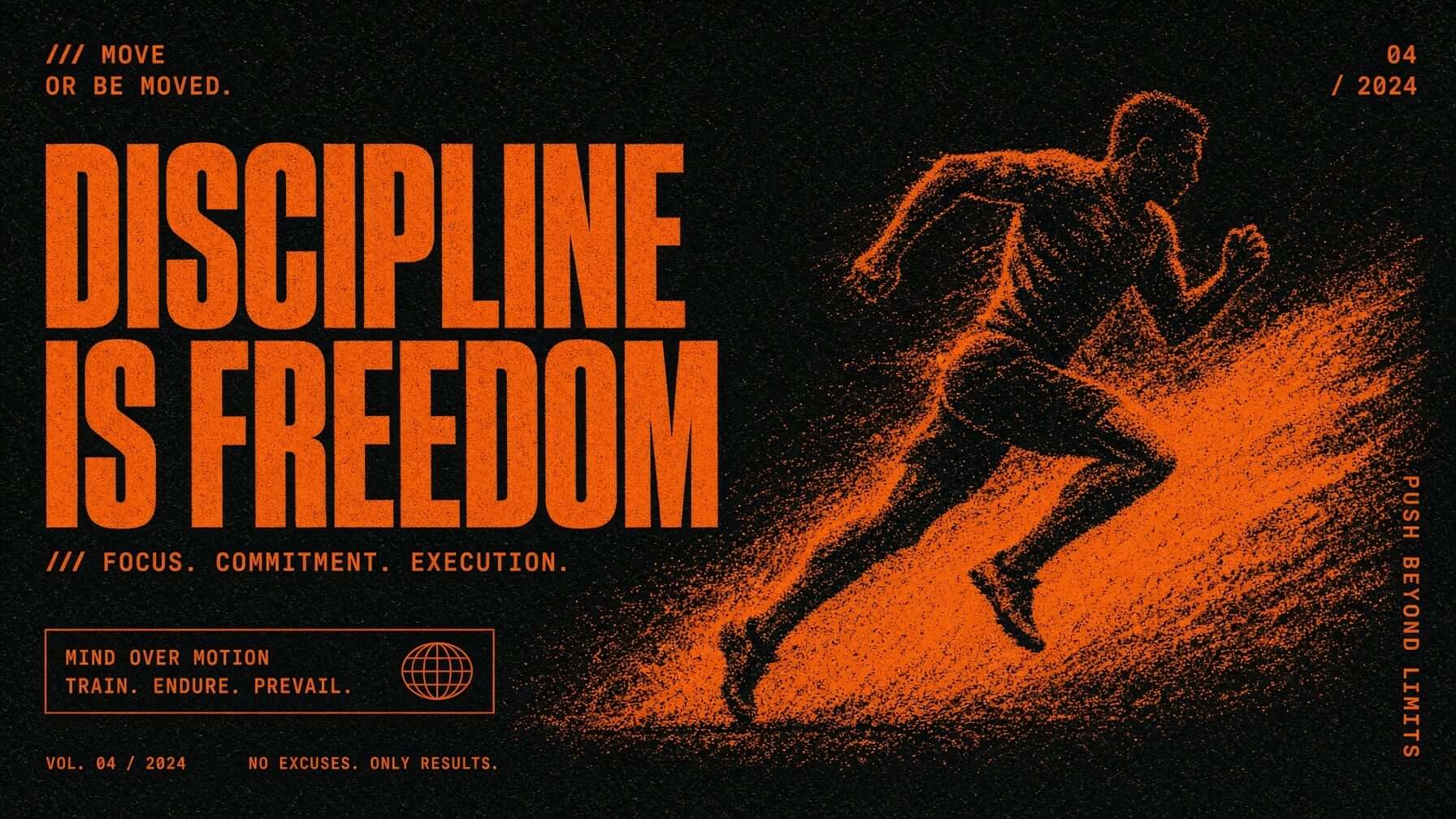
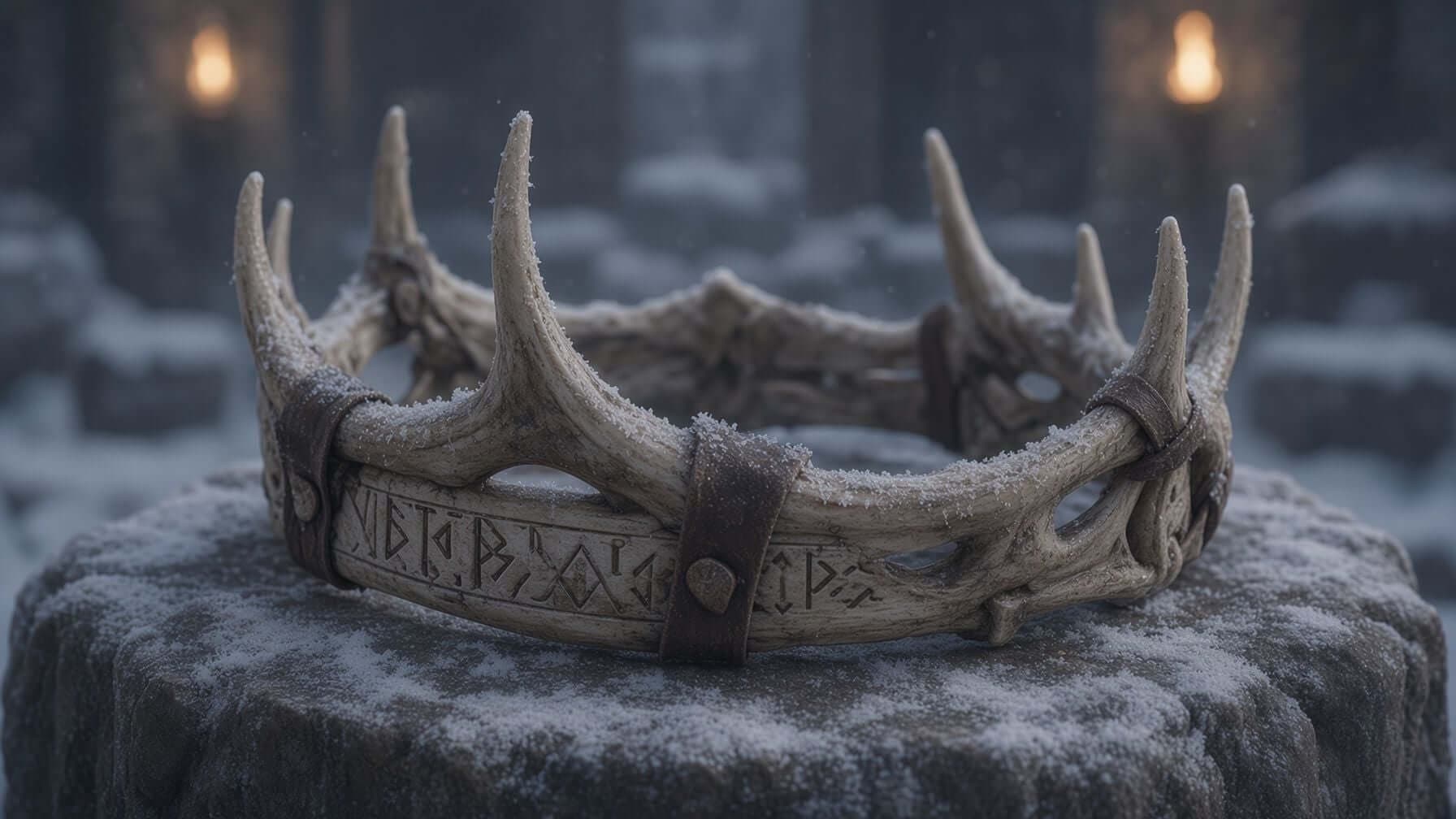
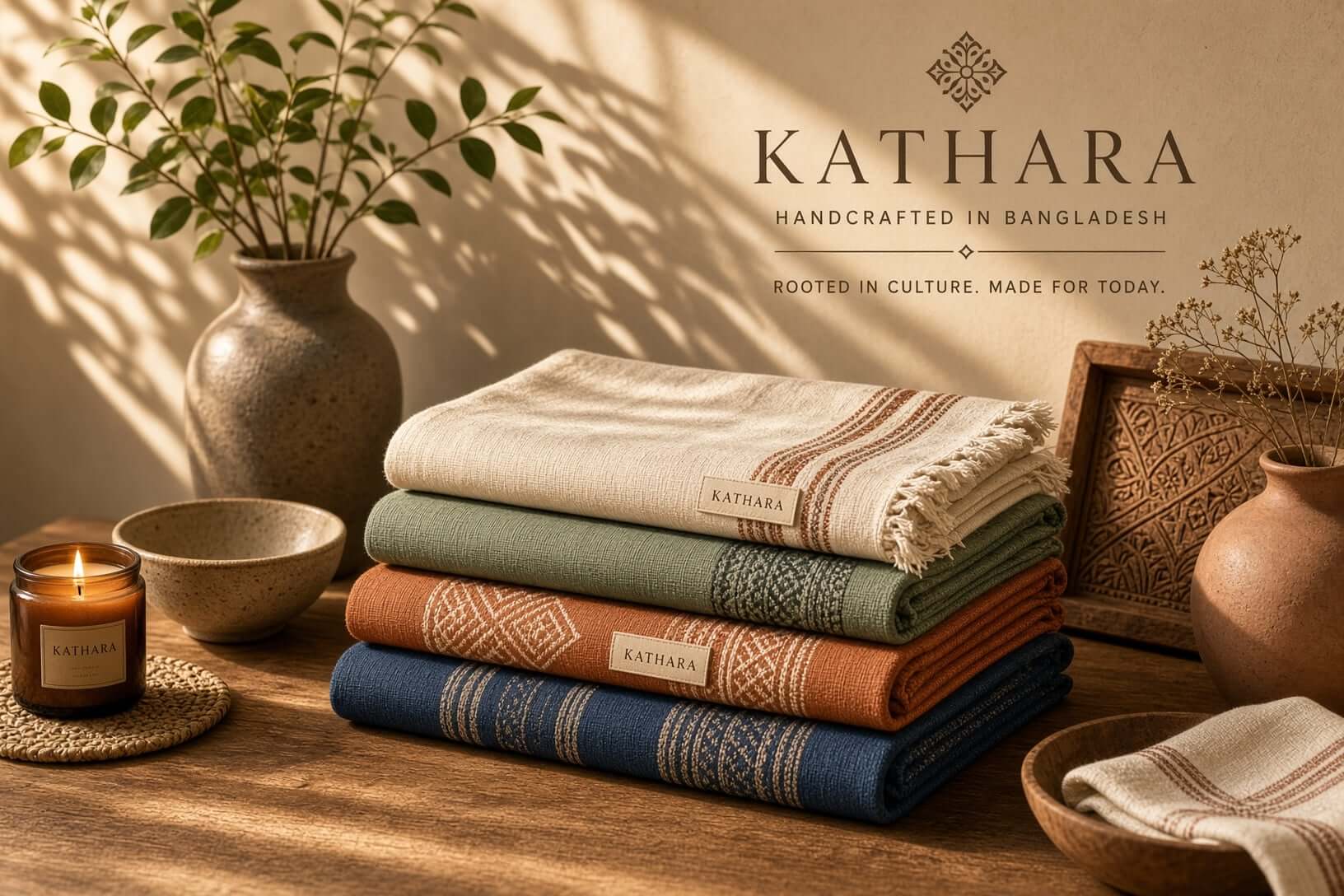
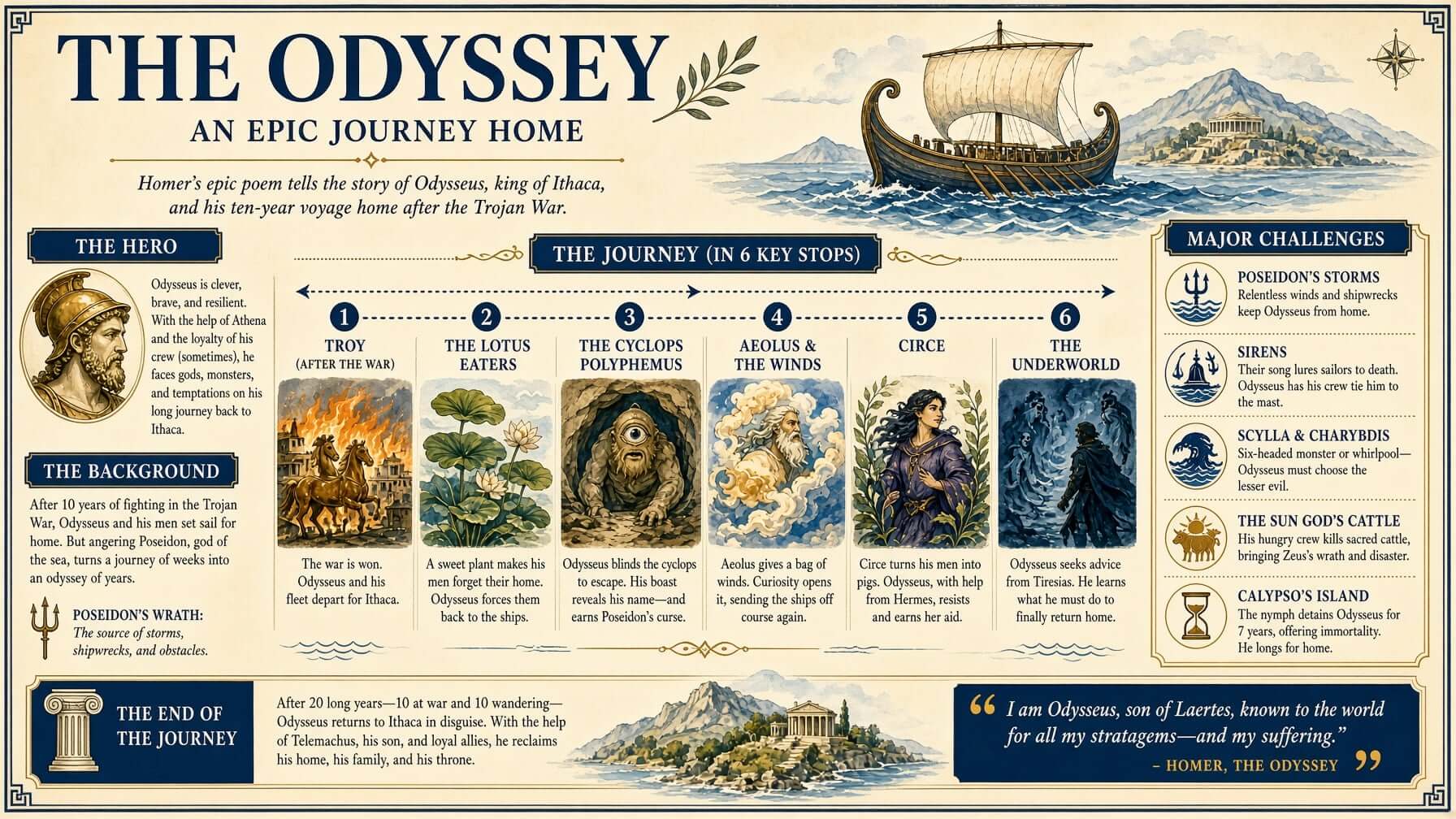
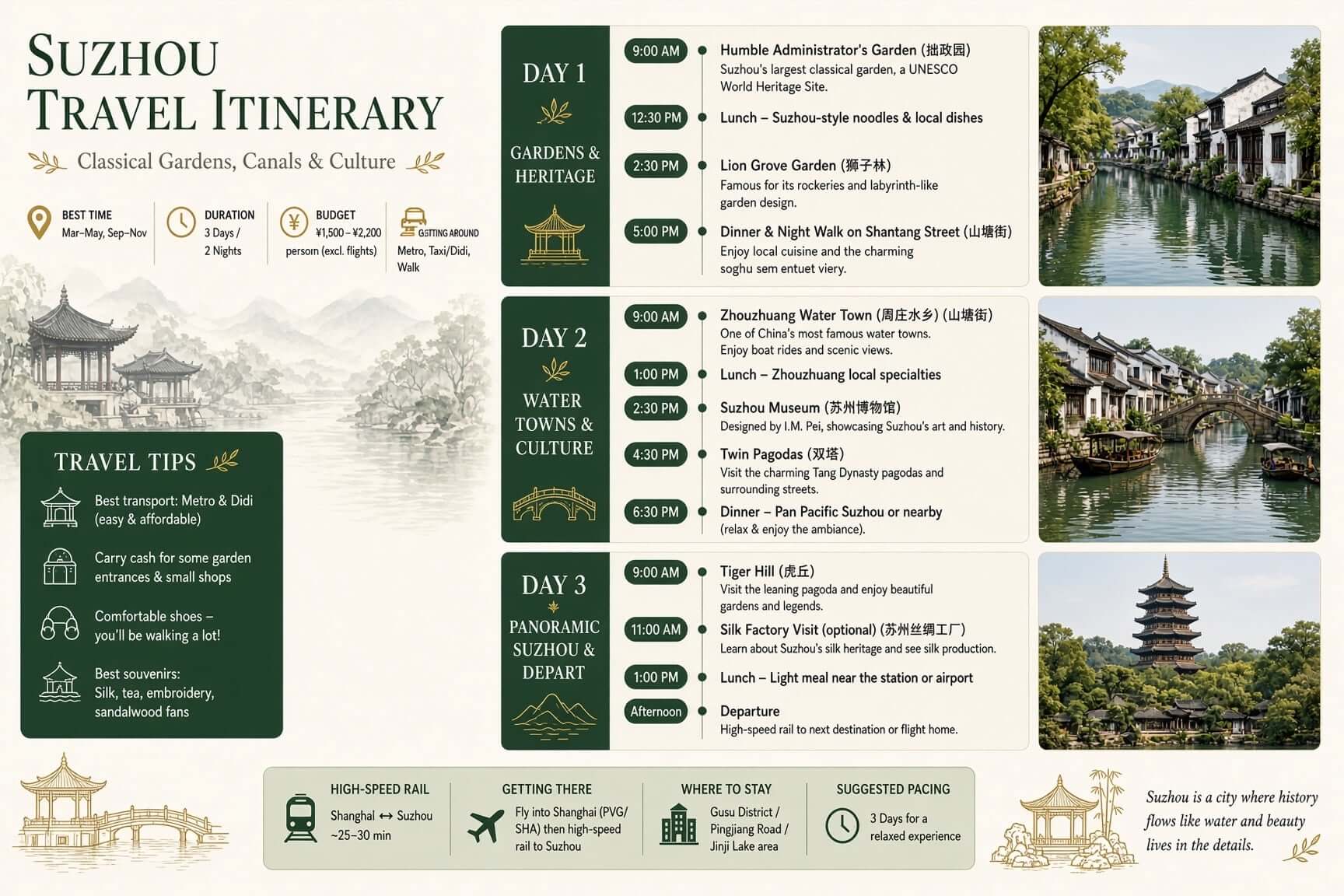
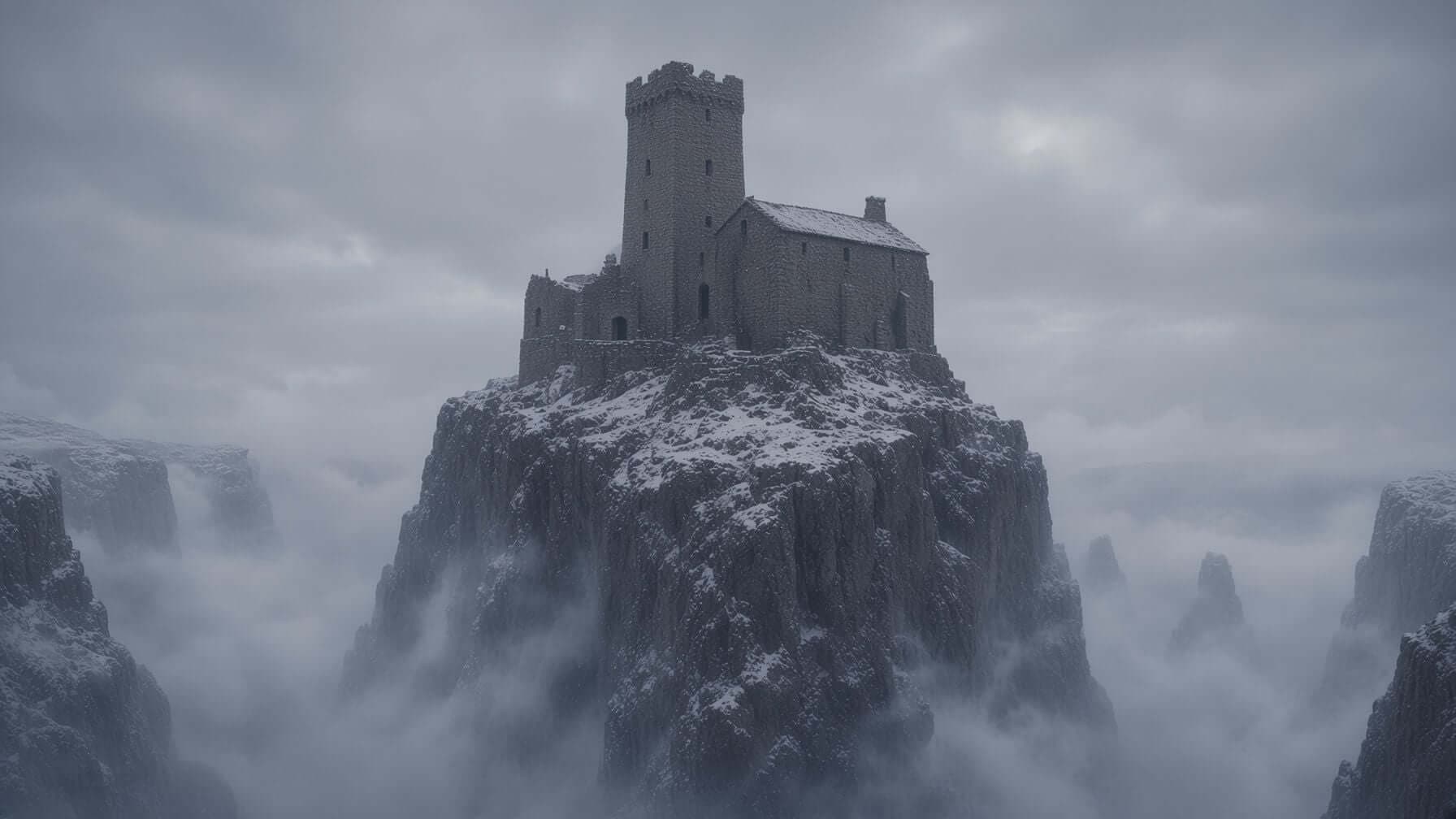
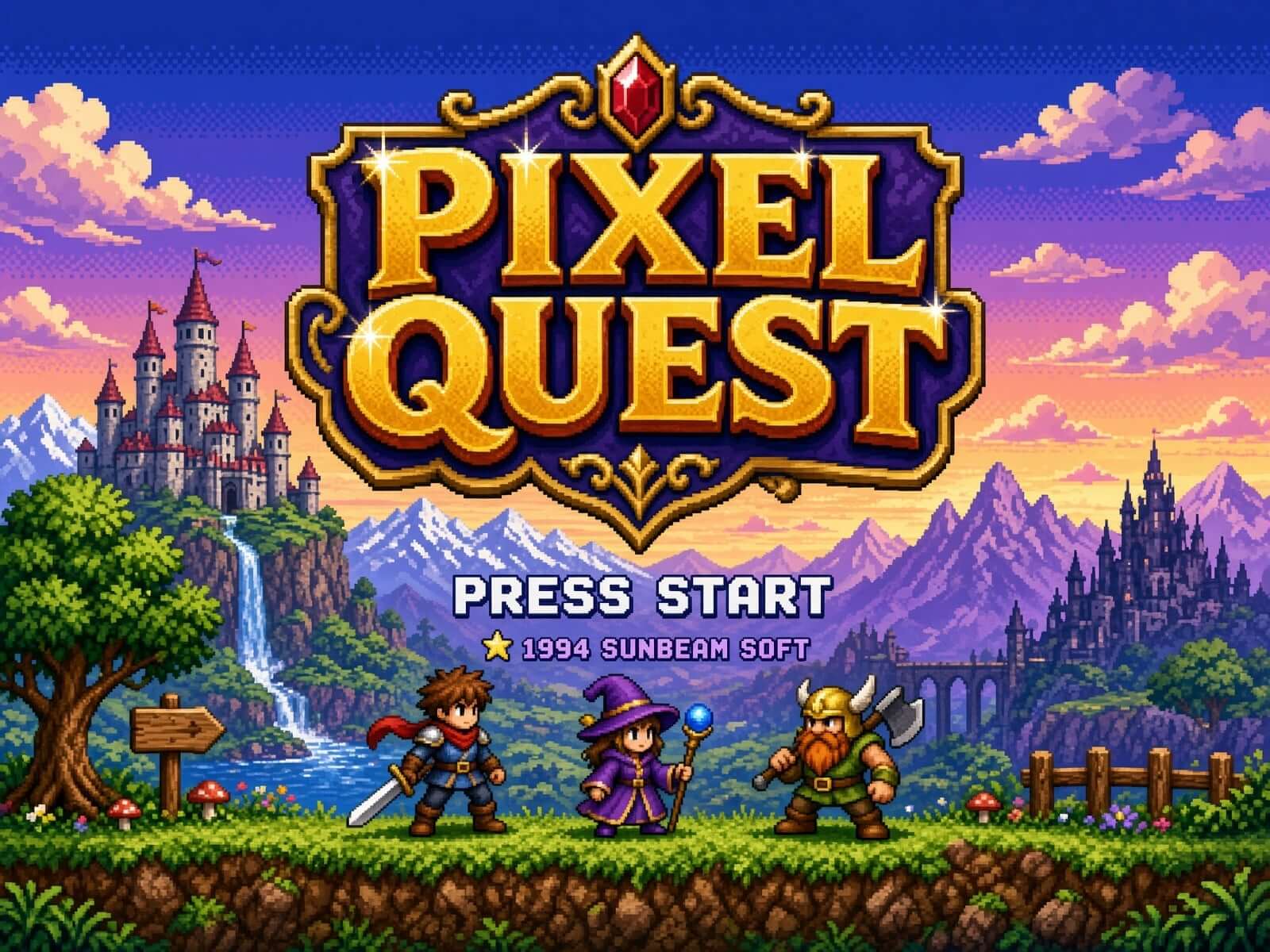
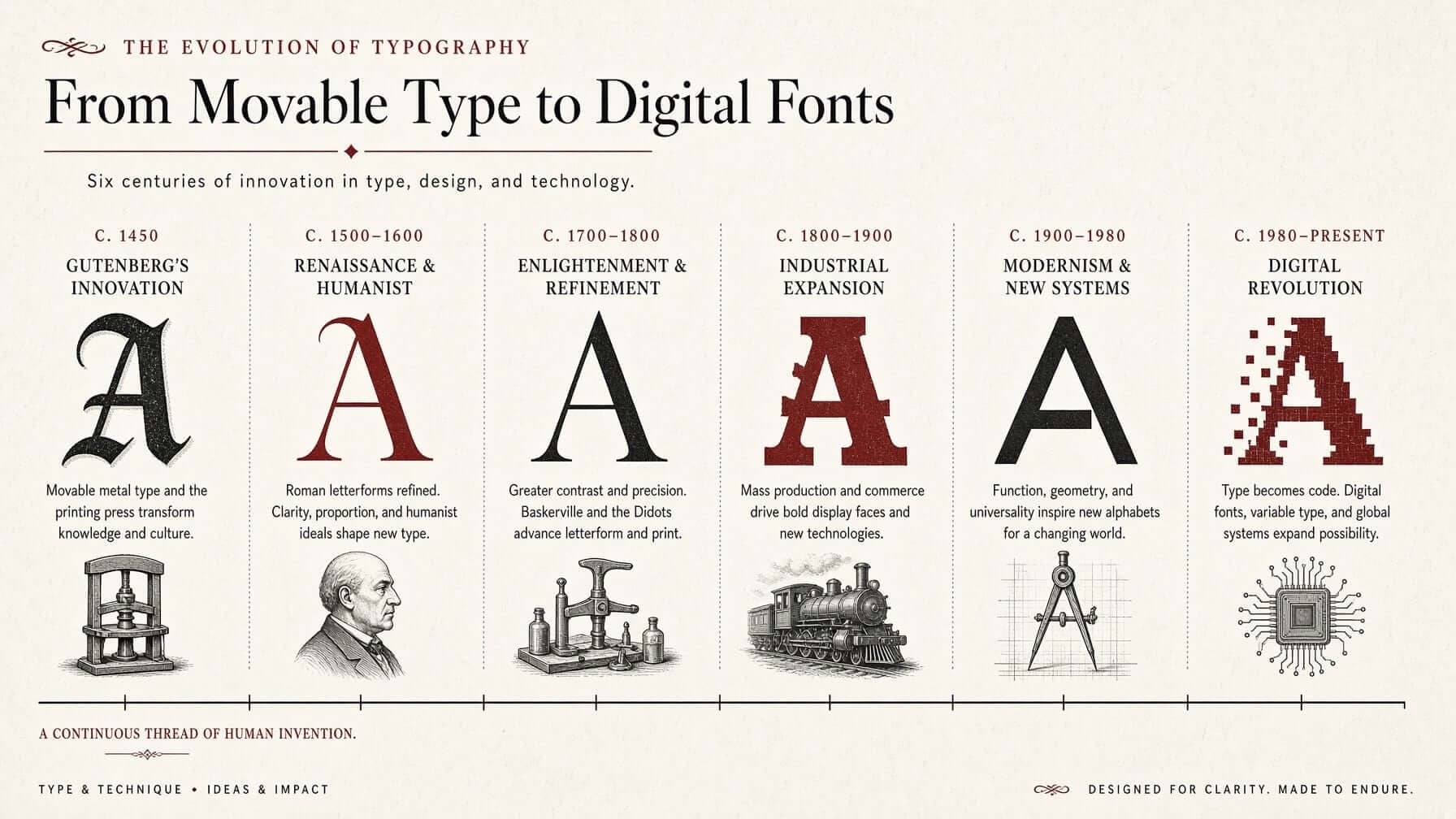
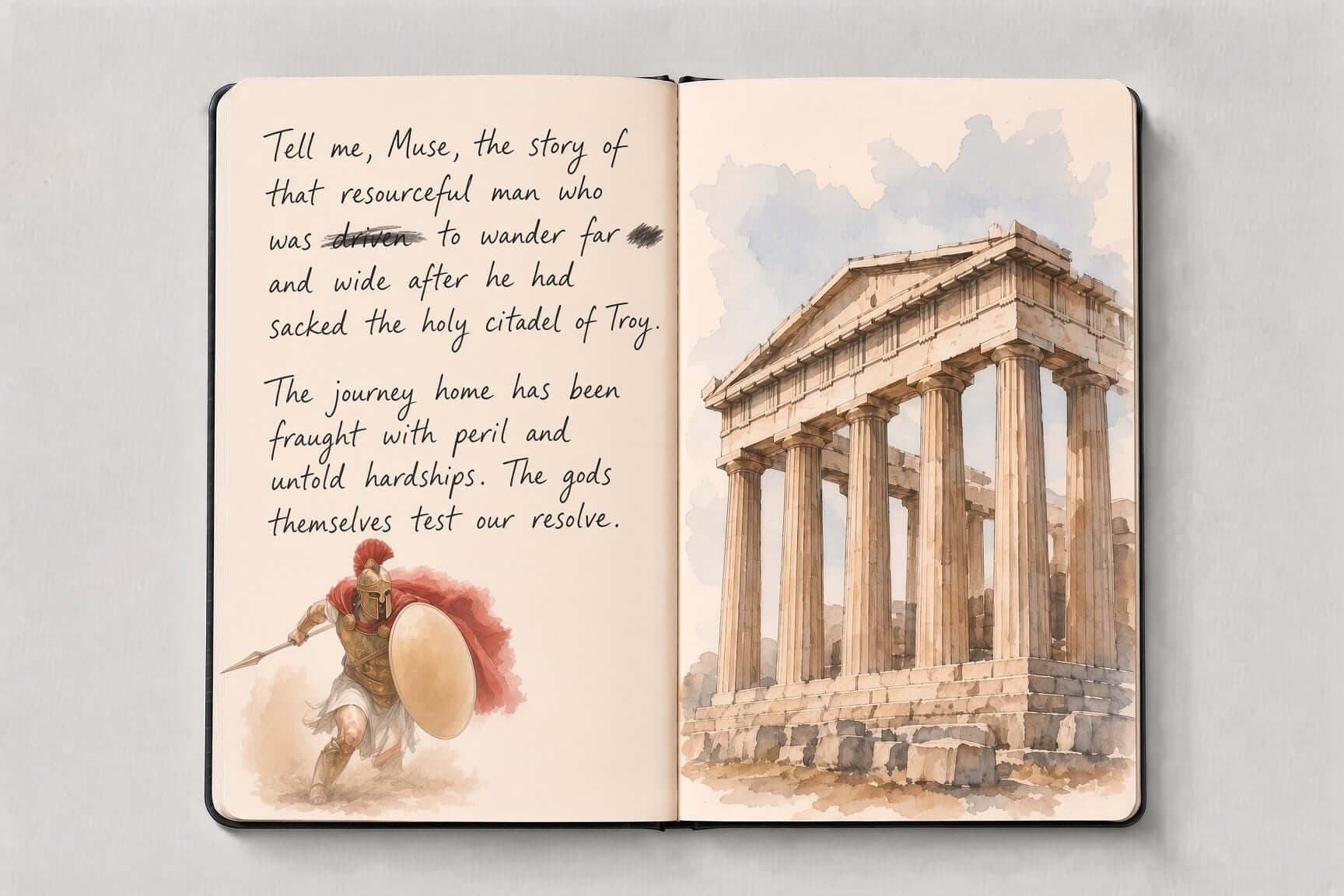
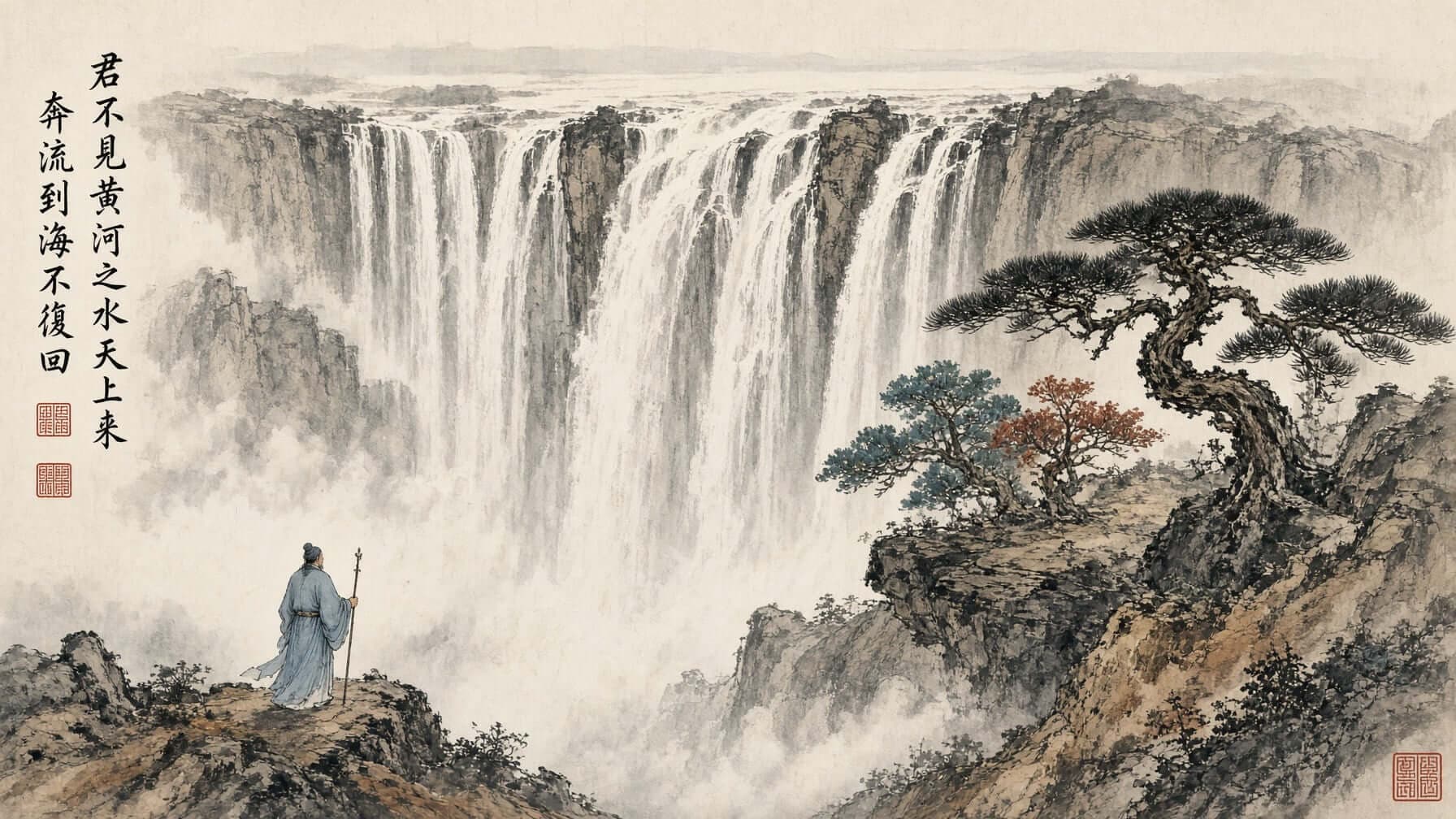
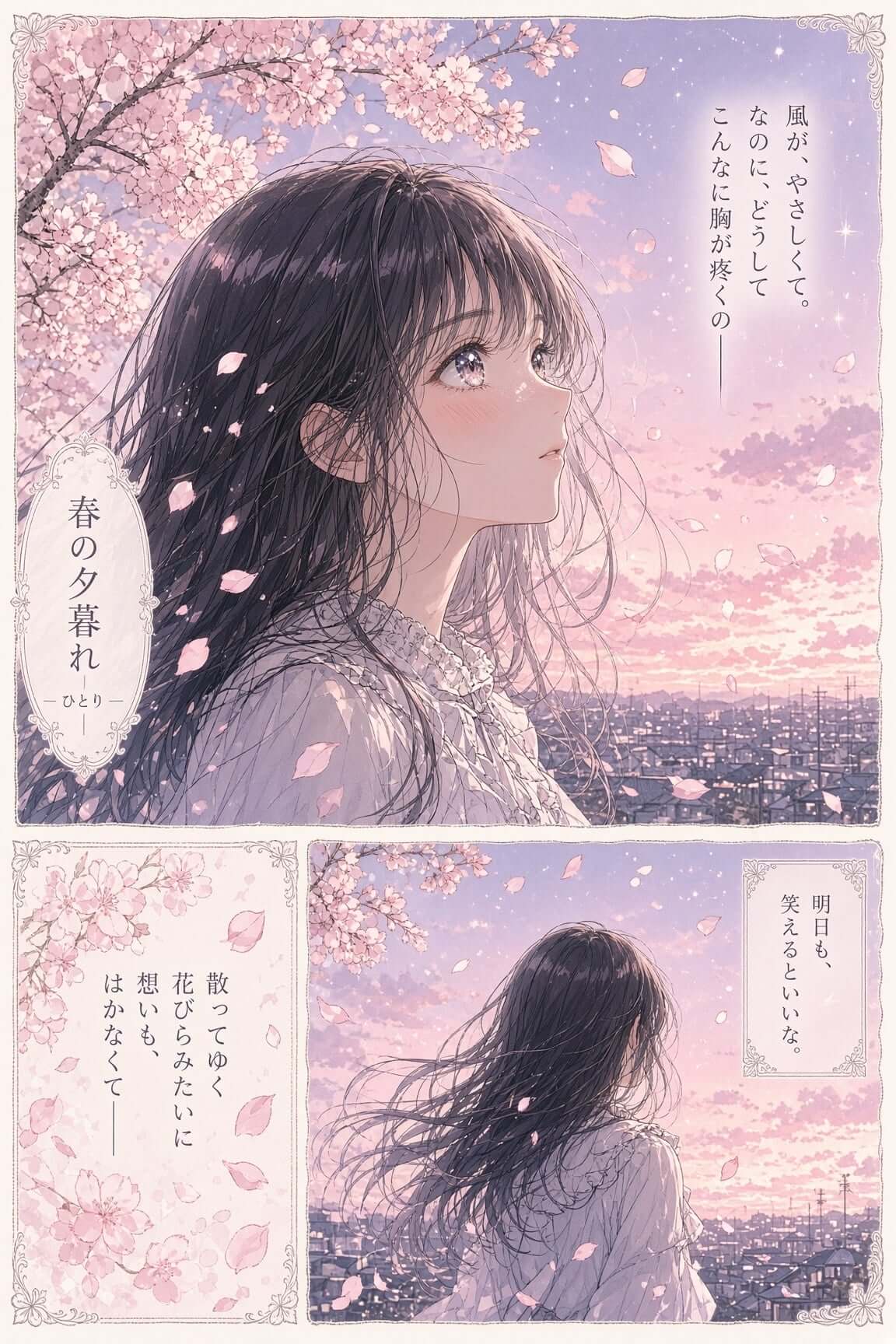
概要
Grok Image 2.0は、Grok Imagine Image 2.0として検索されることもあるAI画像生成モデルです。自然な言葉の説明から画像を作り、結果を確認・修正しながら、商品、マーケティング、コンテンツ制作に使えるビジュアルへ仕上げられます。
主役、環境、画風、照明、構図、配色、雰囲気を指定してください。最初の結果を出発点として、掲載先に合うまで変更点を絞って調整できます。
制作を思いどおりに
文章で方向性を伝え、制作物に必要な構図、雰囲気、掲載先に合わせて結果を整えられます。
デザイナーへアイデアを伝えるときと同じ言葉から始められます。主役、背景、画風、照明、カメラ位置、雰囲気を指定してください。飾り言葉を重ねるより、画像の目的を明確にする方が効果的です。
主役の位置、見出し用の余白、広角または接写の画角、求める雰囲気を指定できます。具体的な配色と照明を加えることで、狙った方向へ整えられます。
気に入った部分を残し、必要な箇所だけ変更できます。色、カメラ角度、背景の細部、画風、場面の要素を具体的な指示で調整します。
最終案を決める前に、別の角度や表現を生成して比較できます。同じ要件を使えば、すべての案を同じ目的に沿って検討できます。
言葉だけでは主役や方向性を伝えきれない場合は、参照画像を使用できます。変更する部分と、特徴を維持する部分をプロンプトで指定してください。
SNS画像、商品ページ、バナー、記事見出しなど、最終的な掲載先に合わせて設計できます。用途を早い段階で指定すると、構図に適切な余白を確保できます。
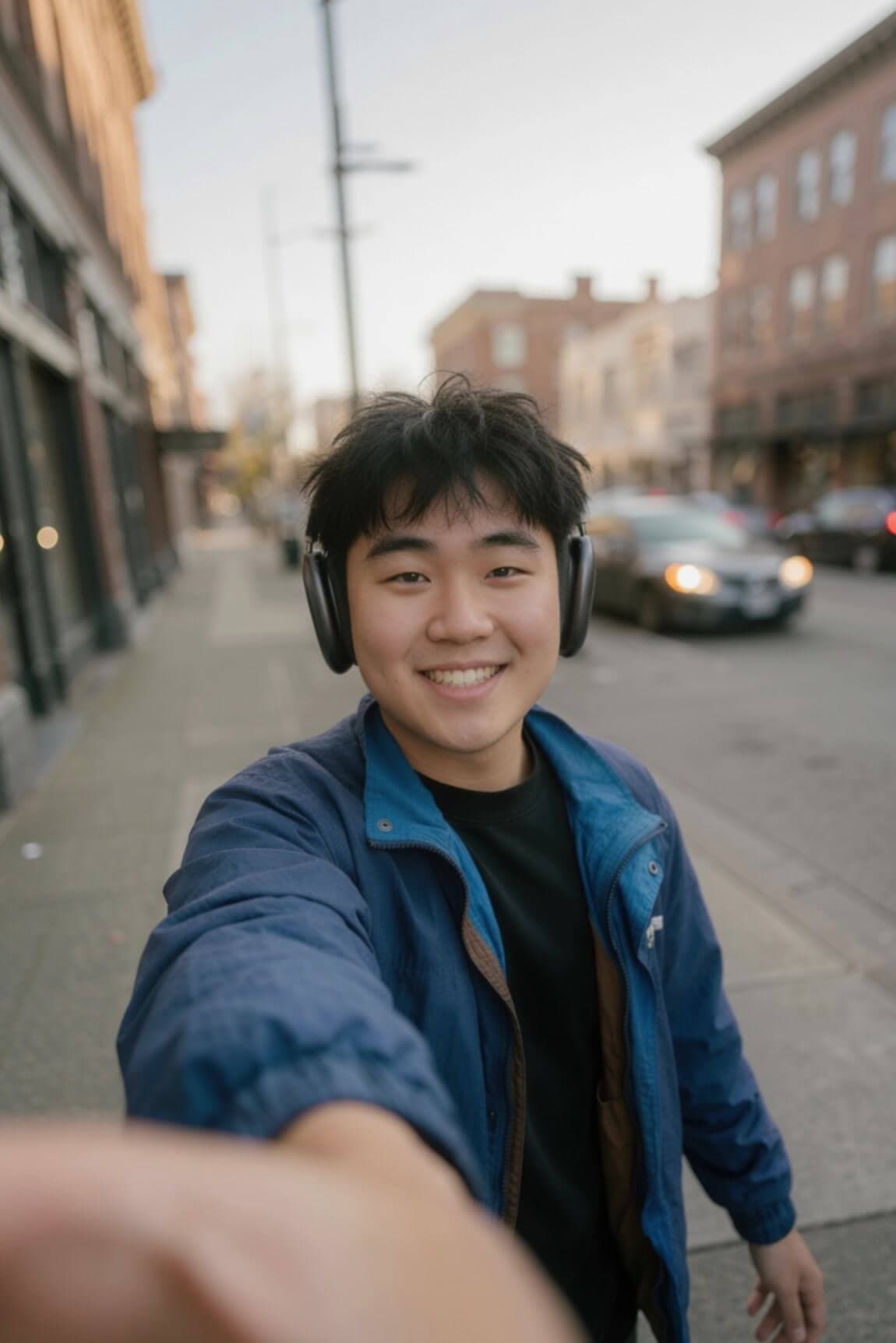
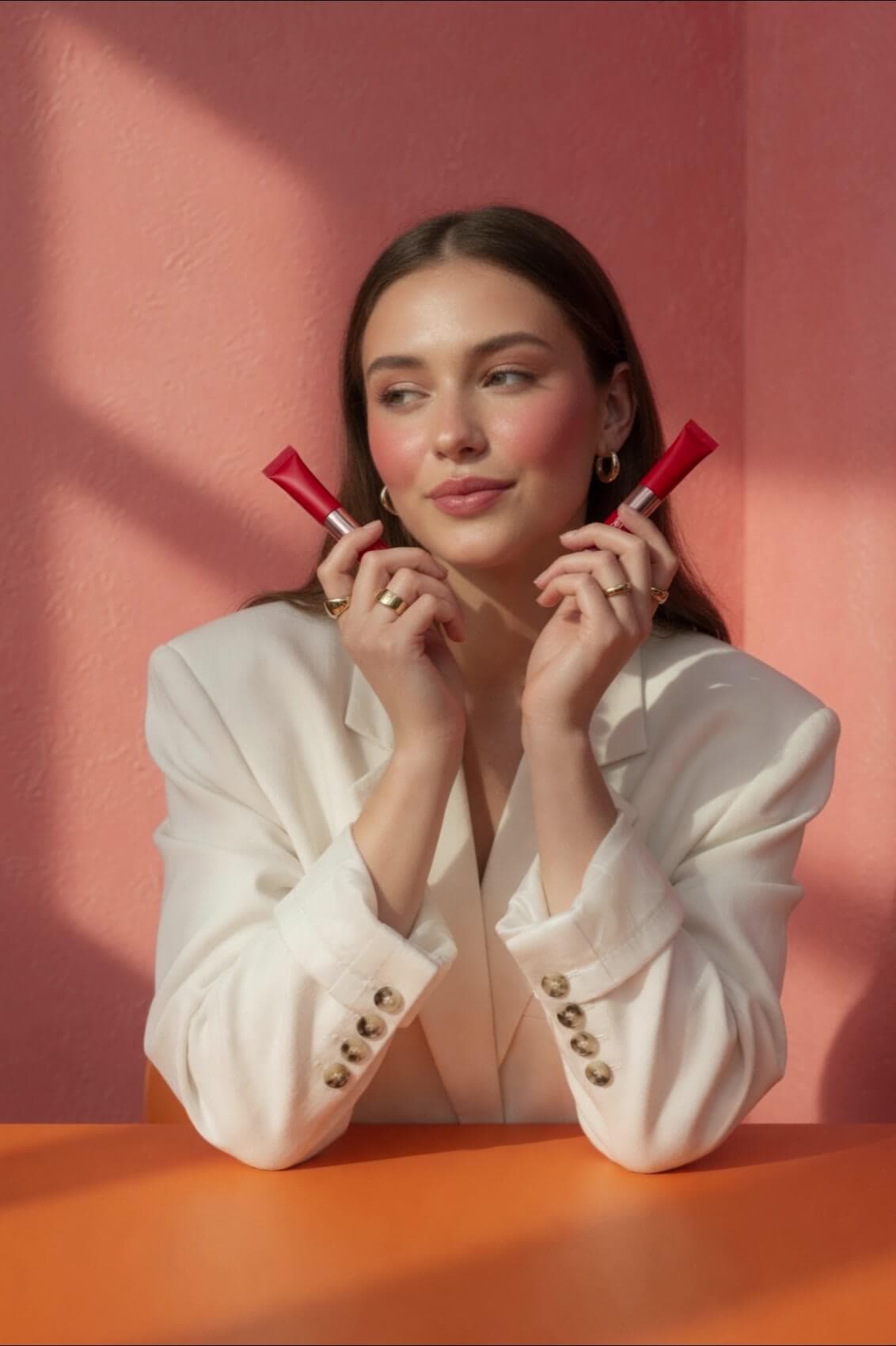
作例
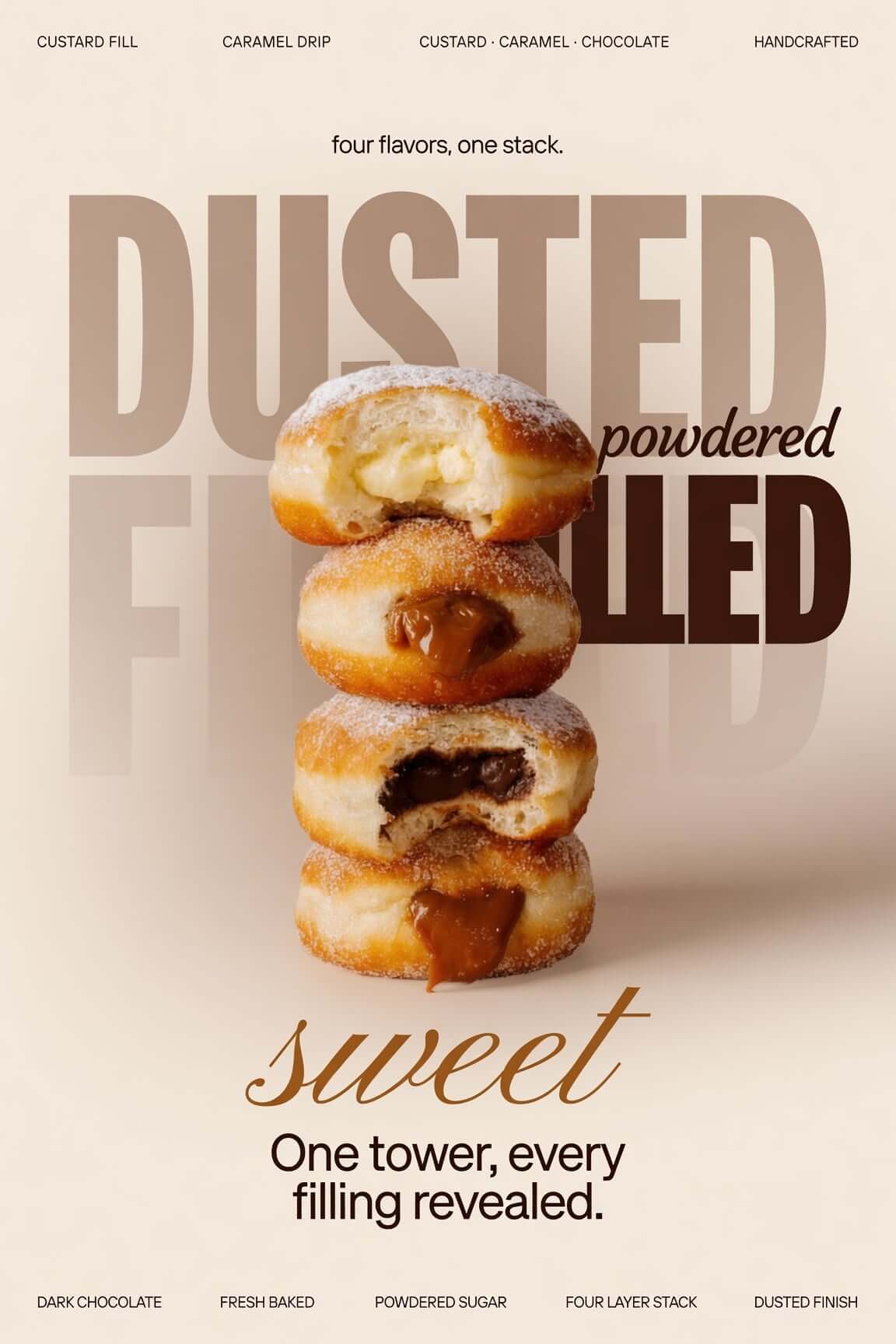
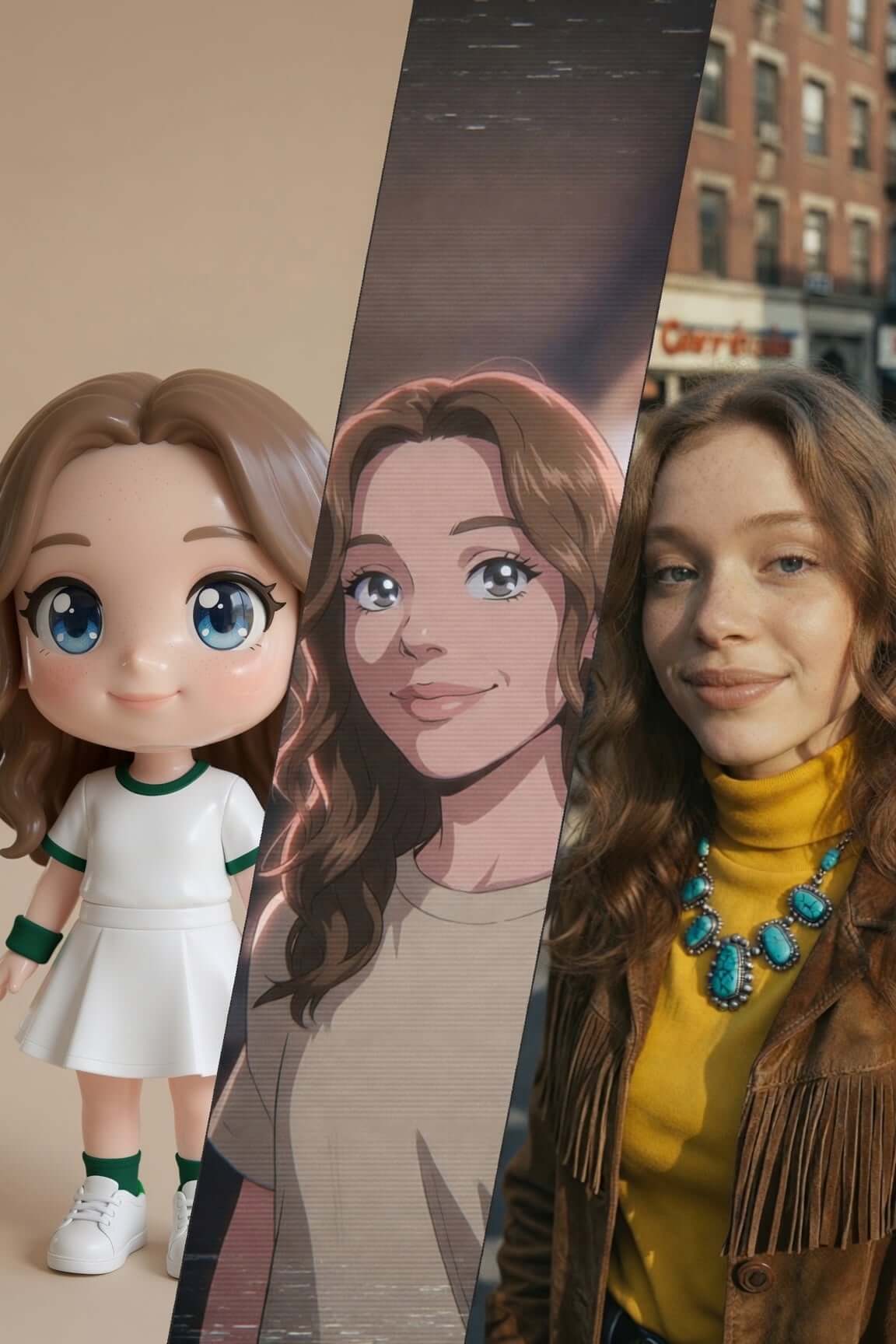
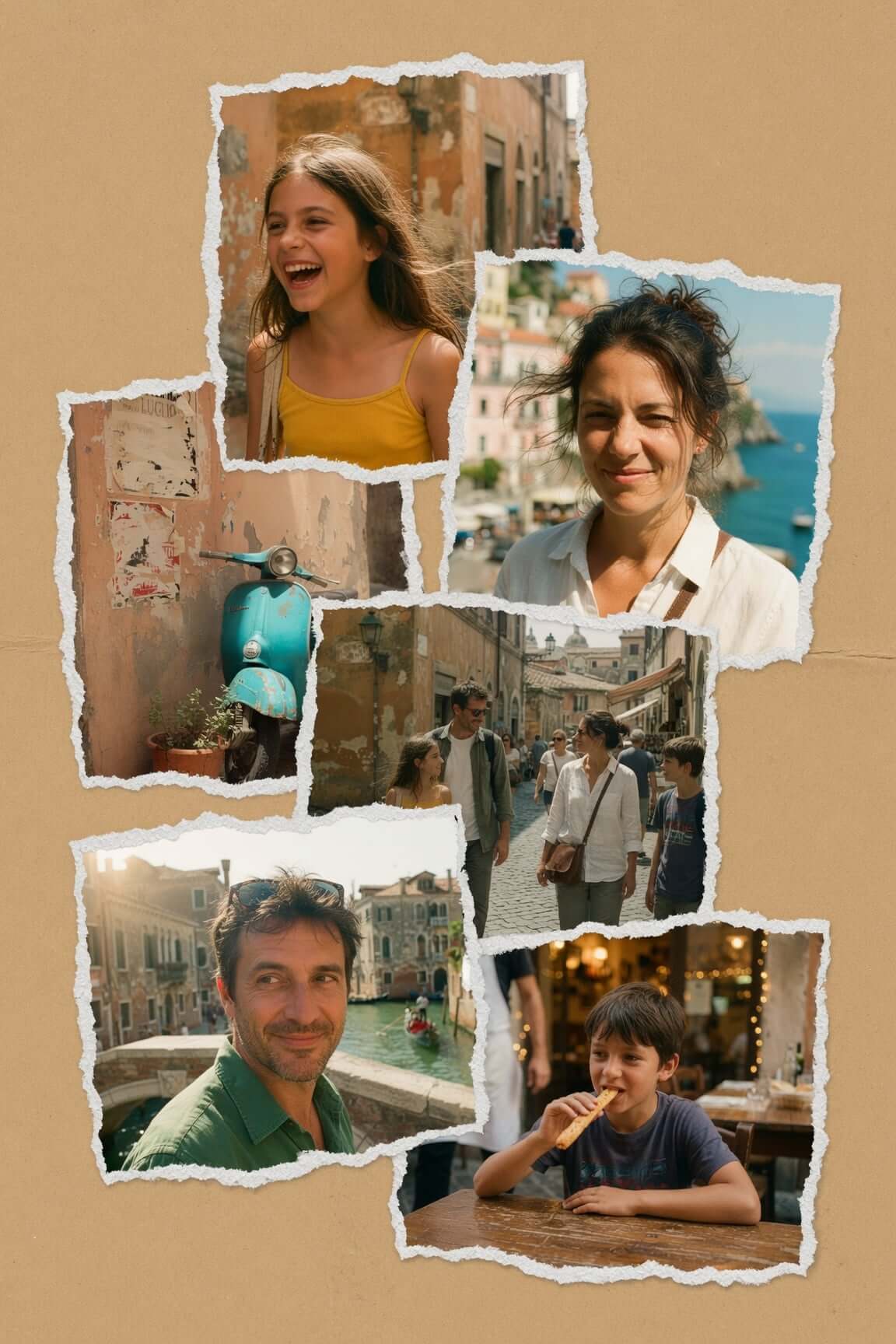
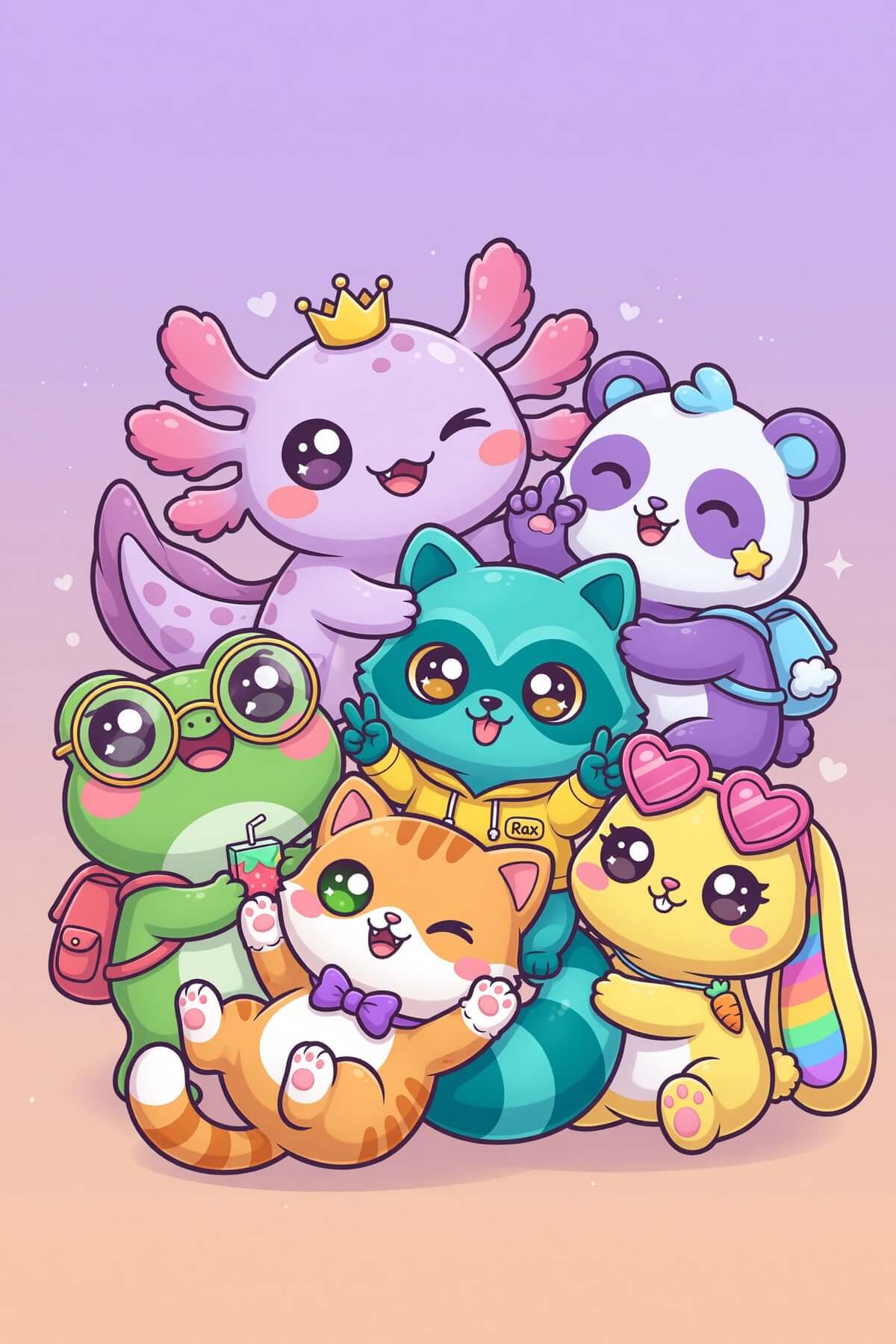
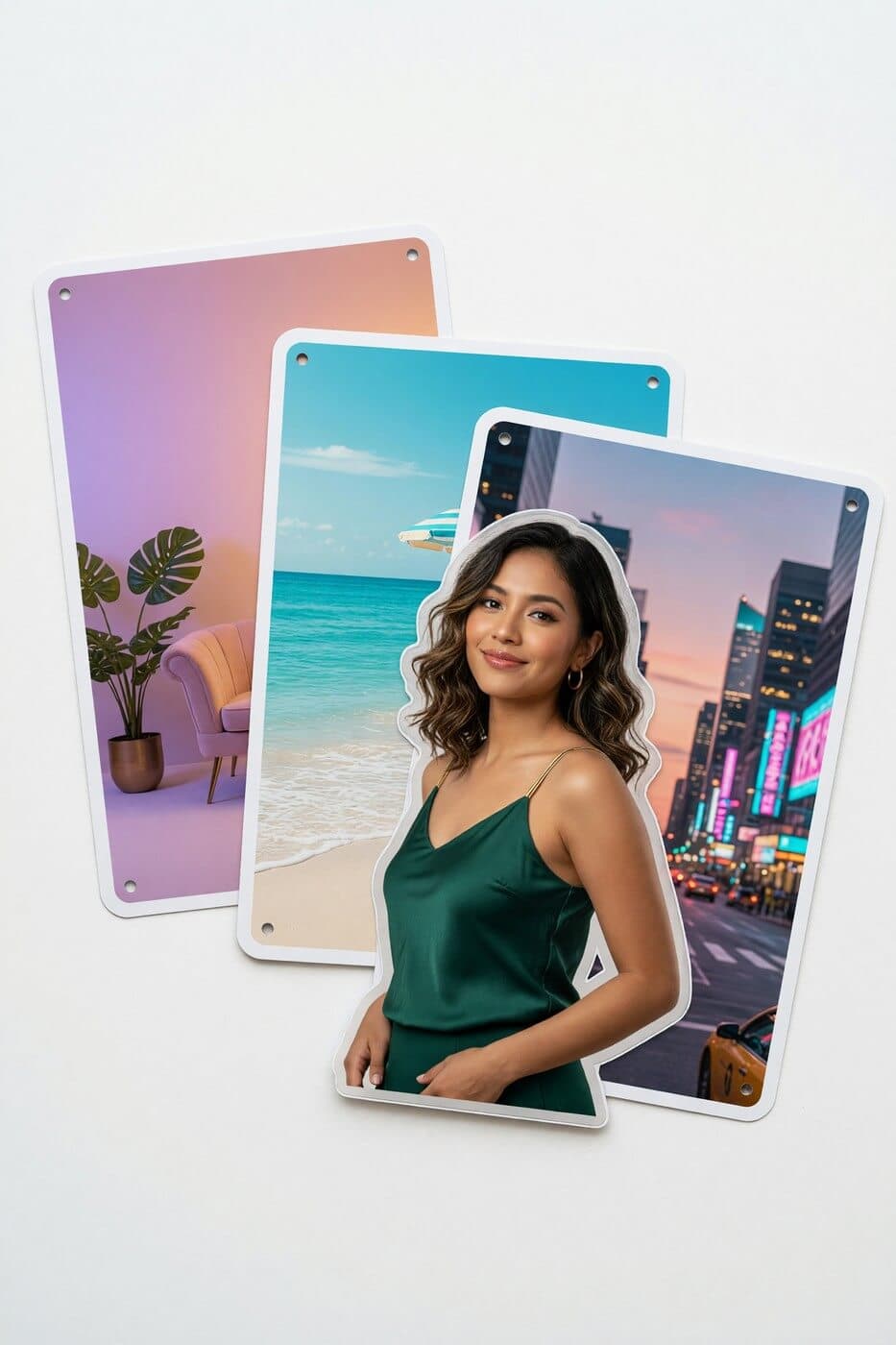
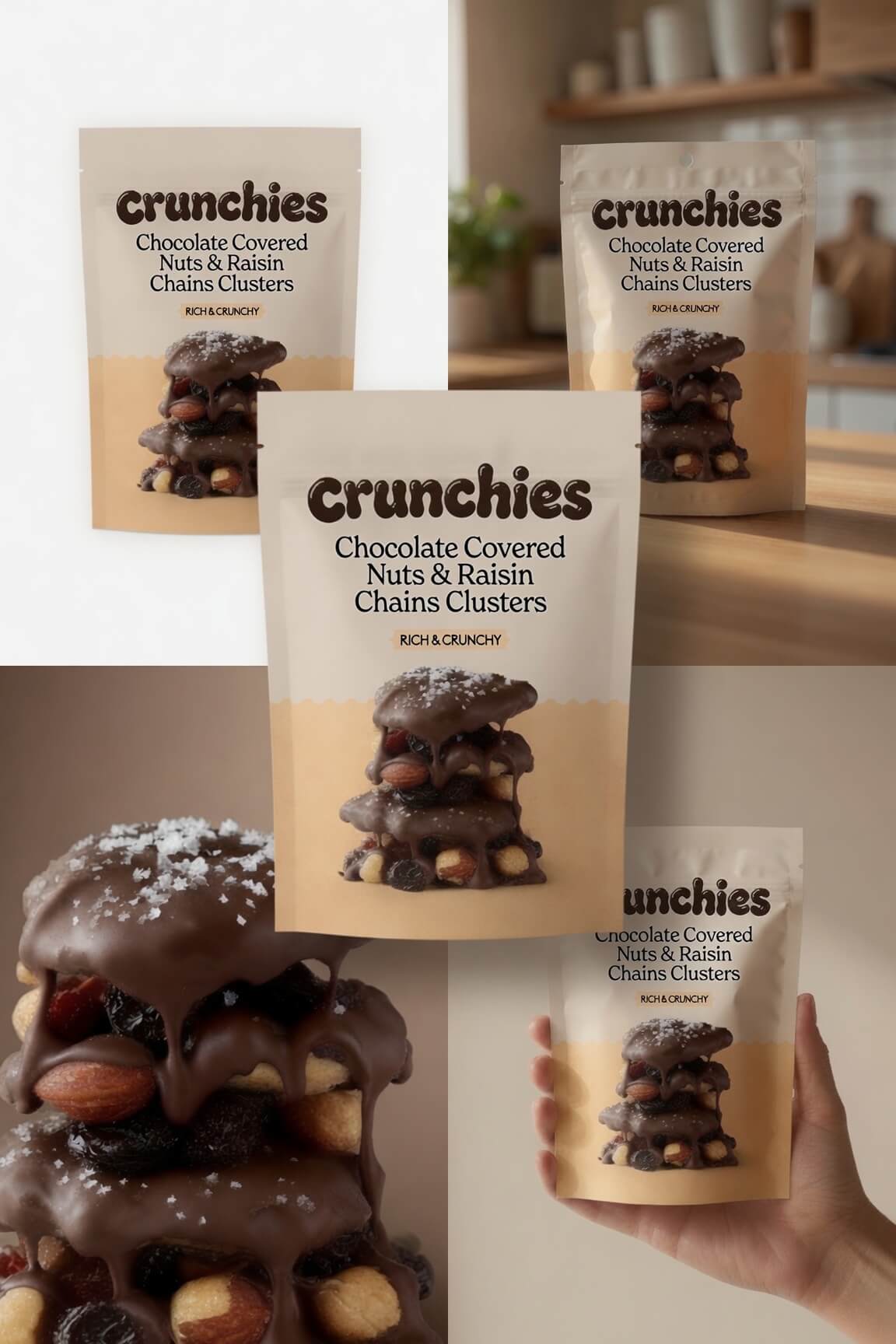
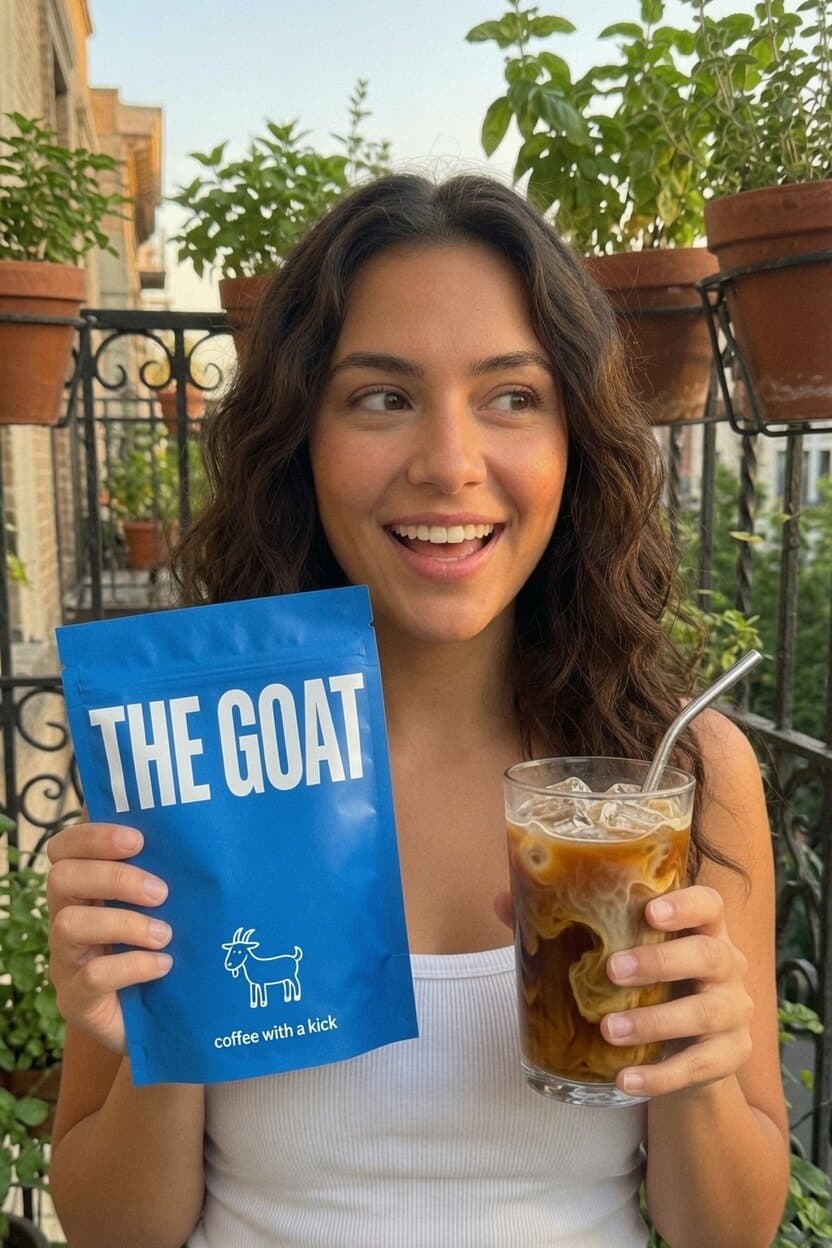
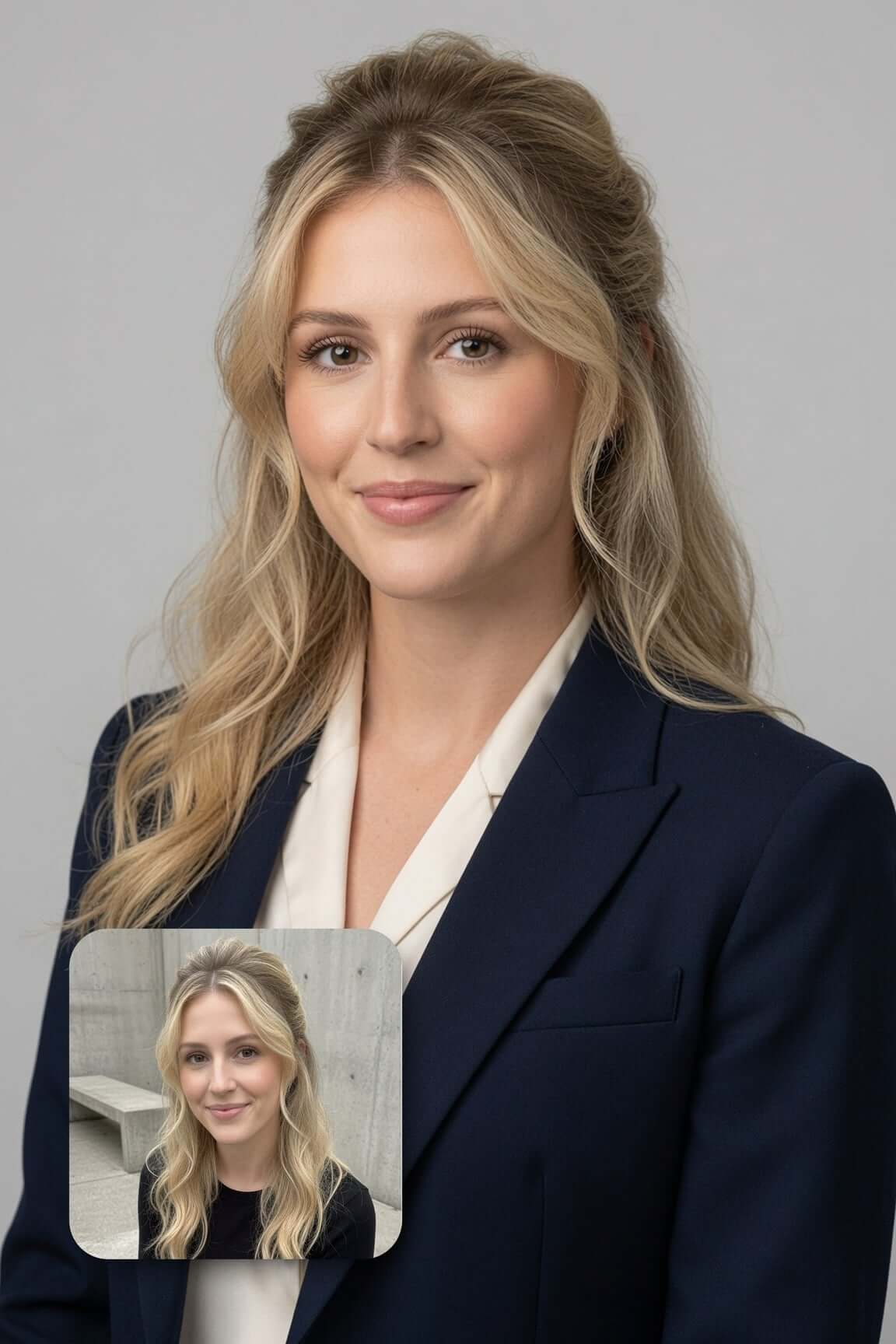
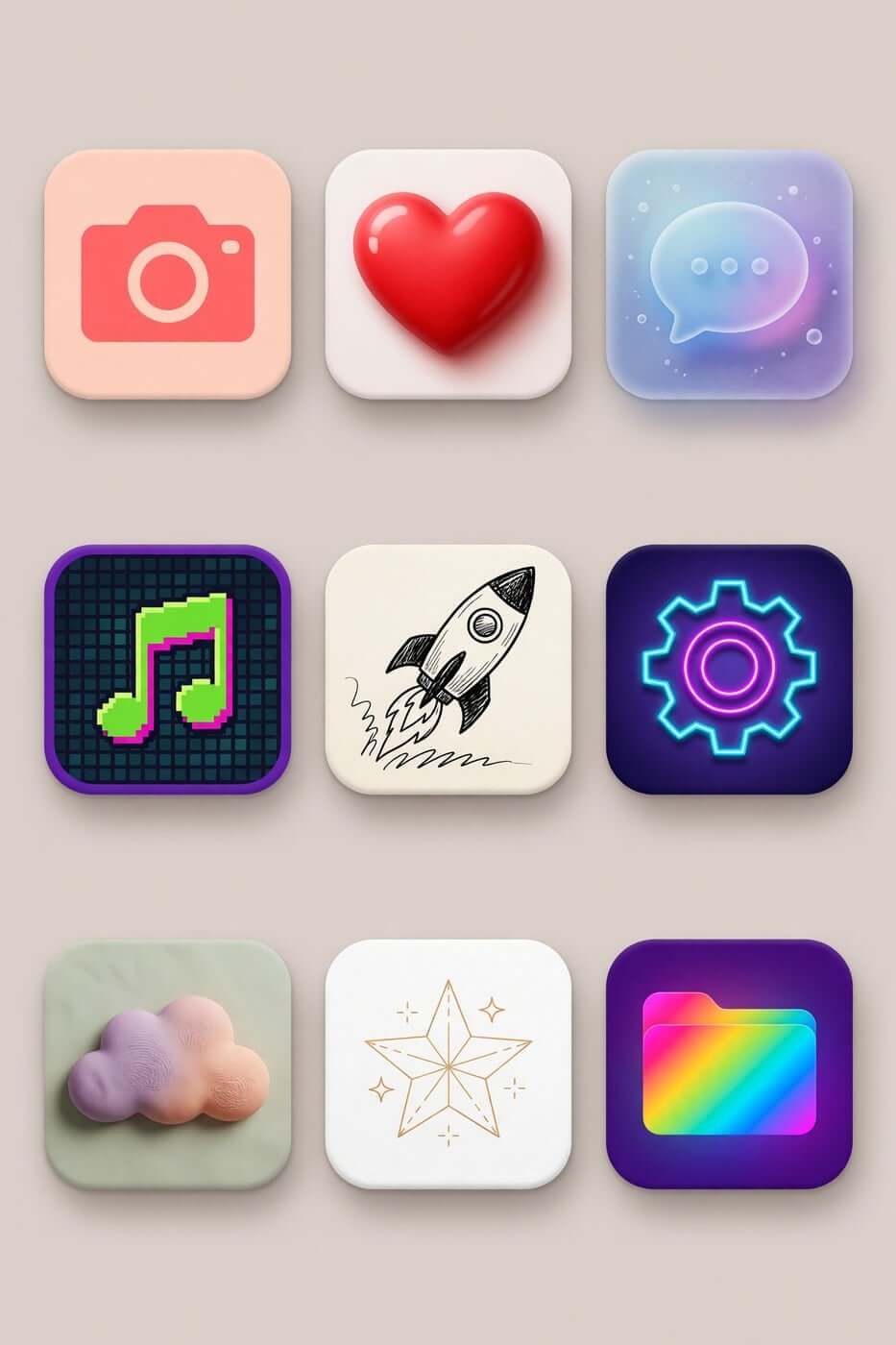
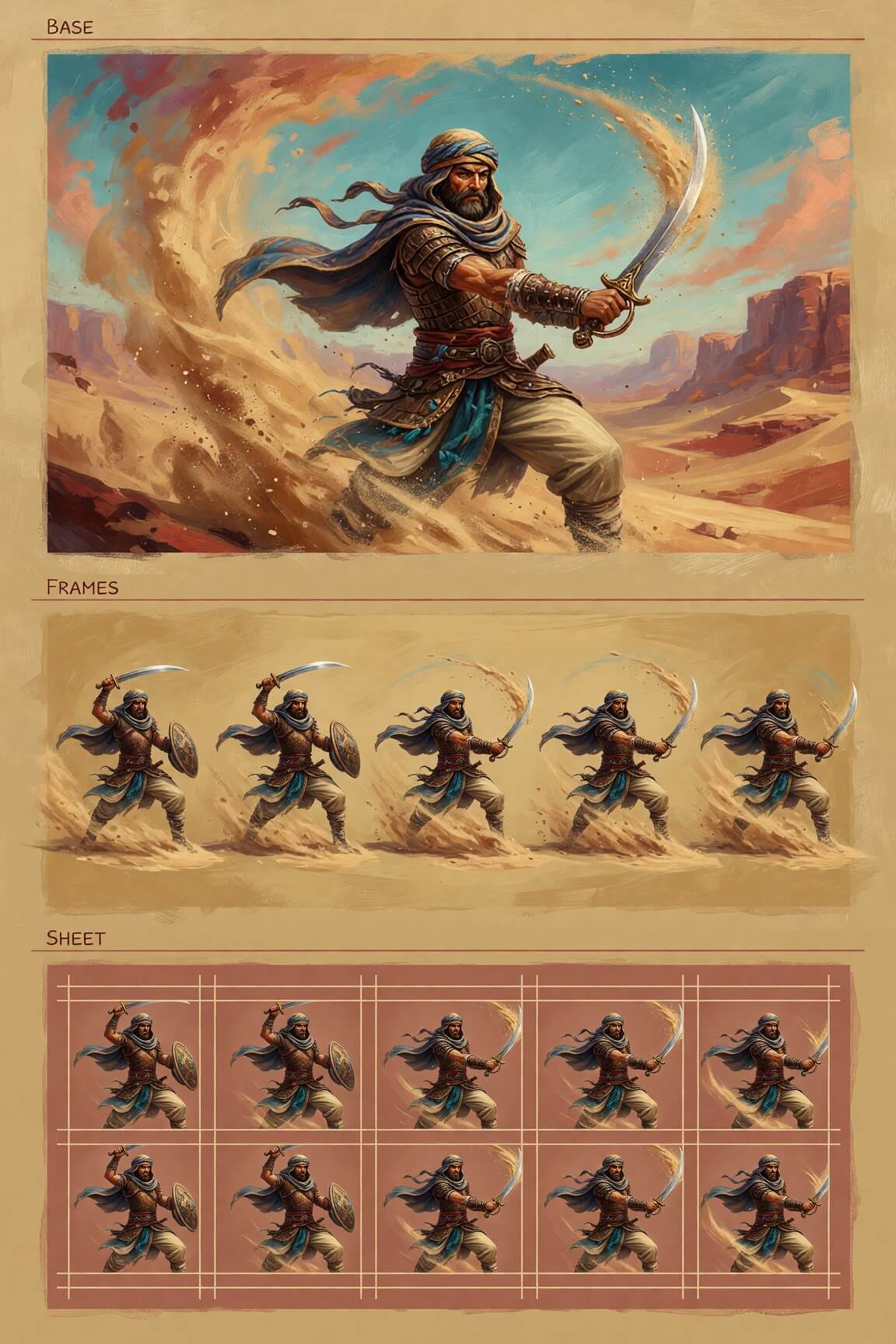
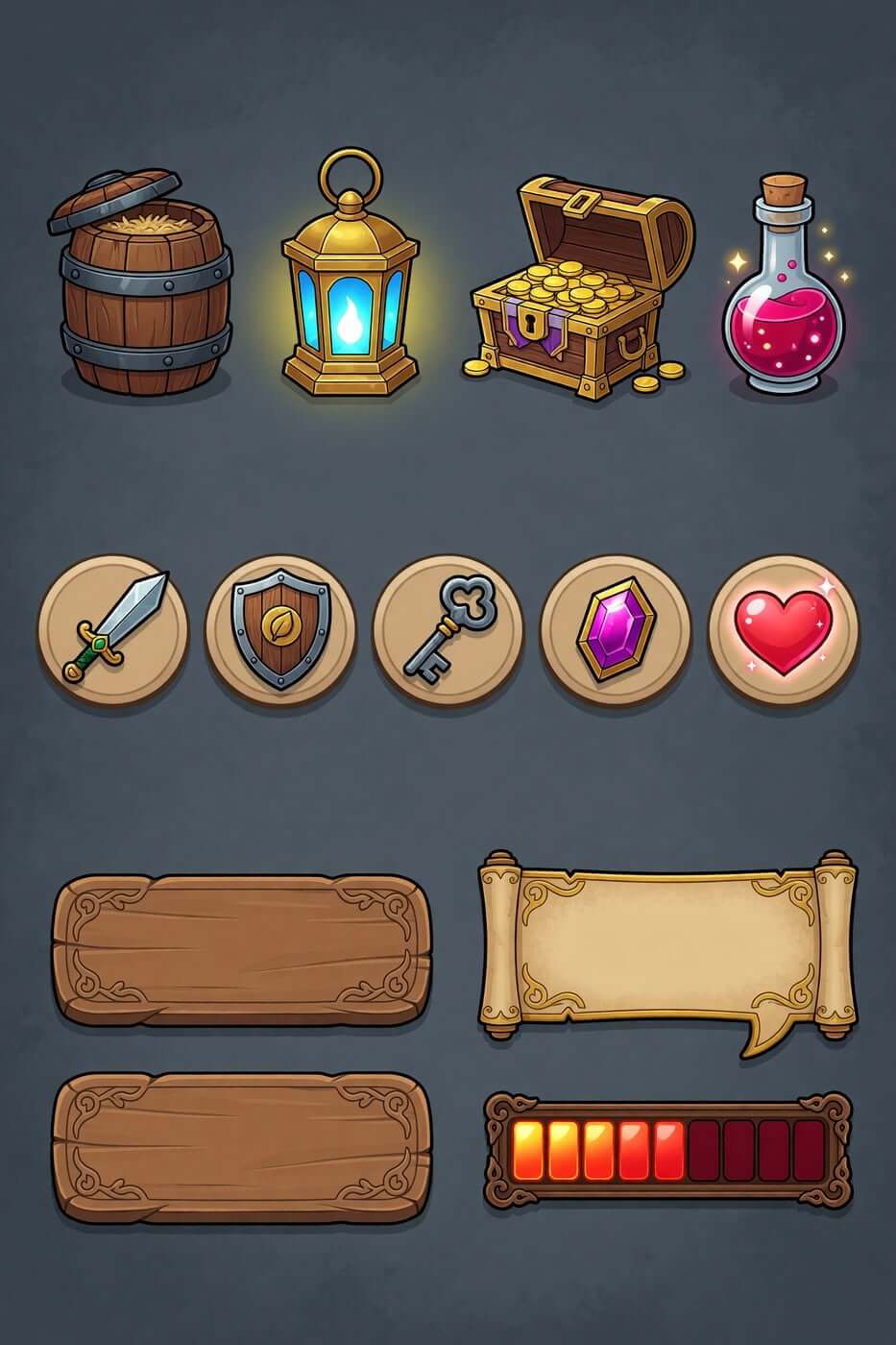
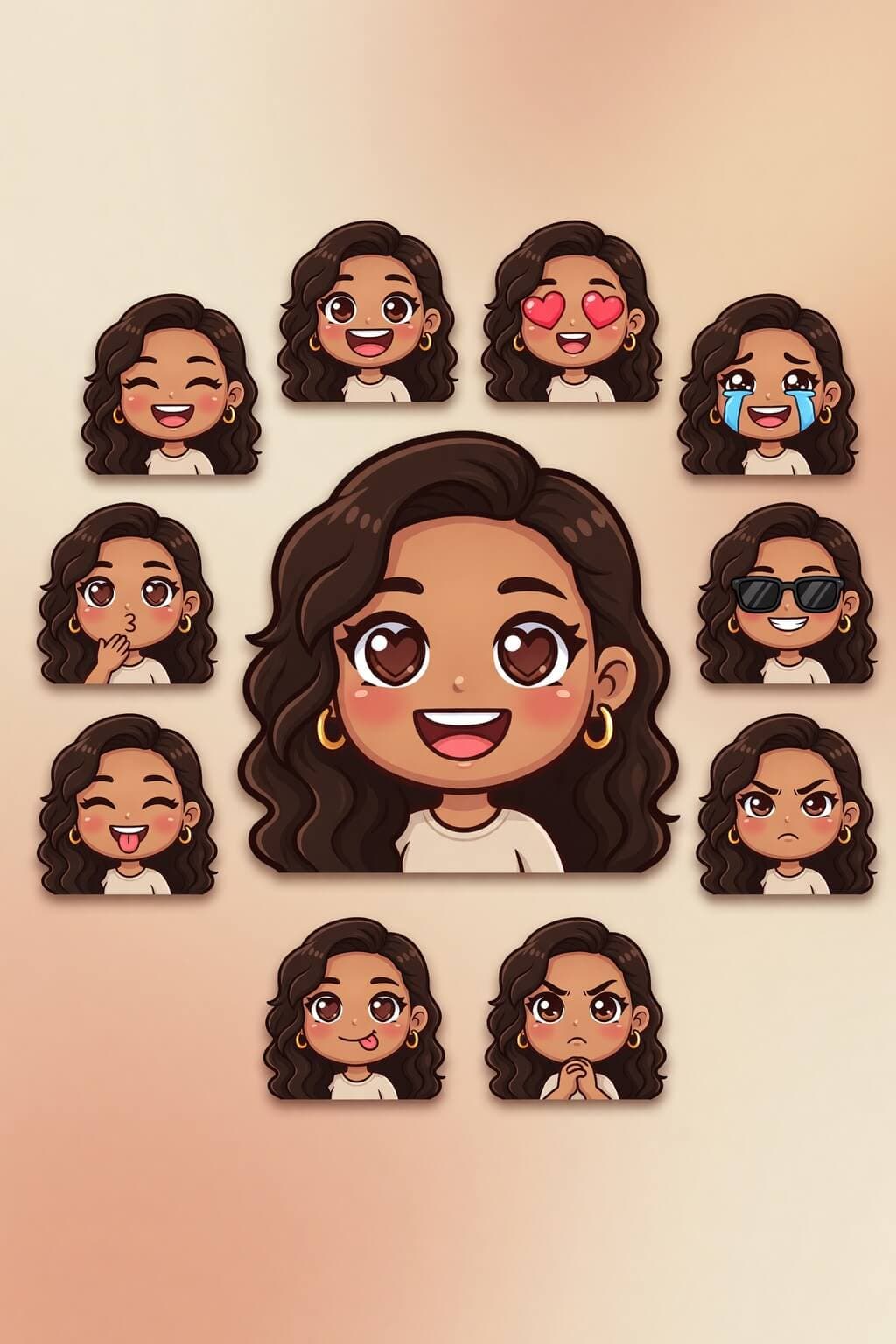
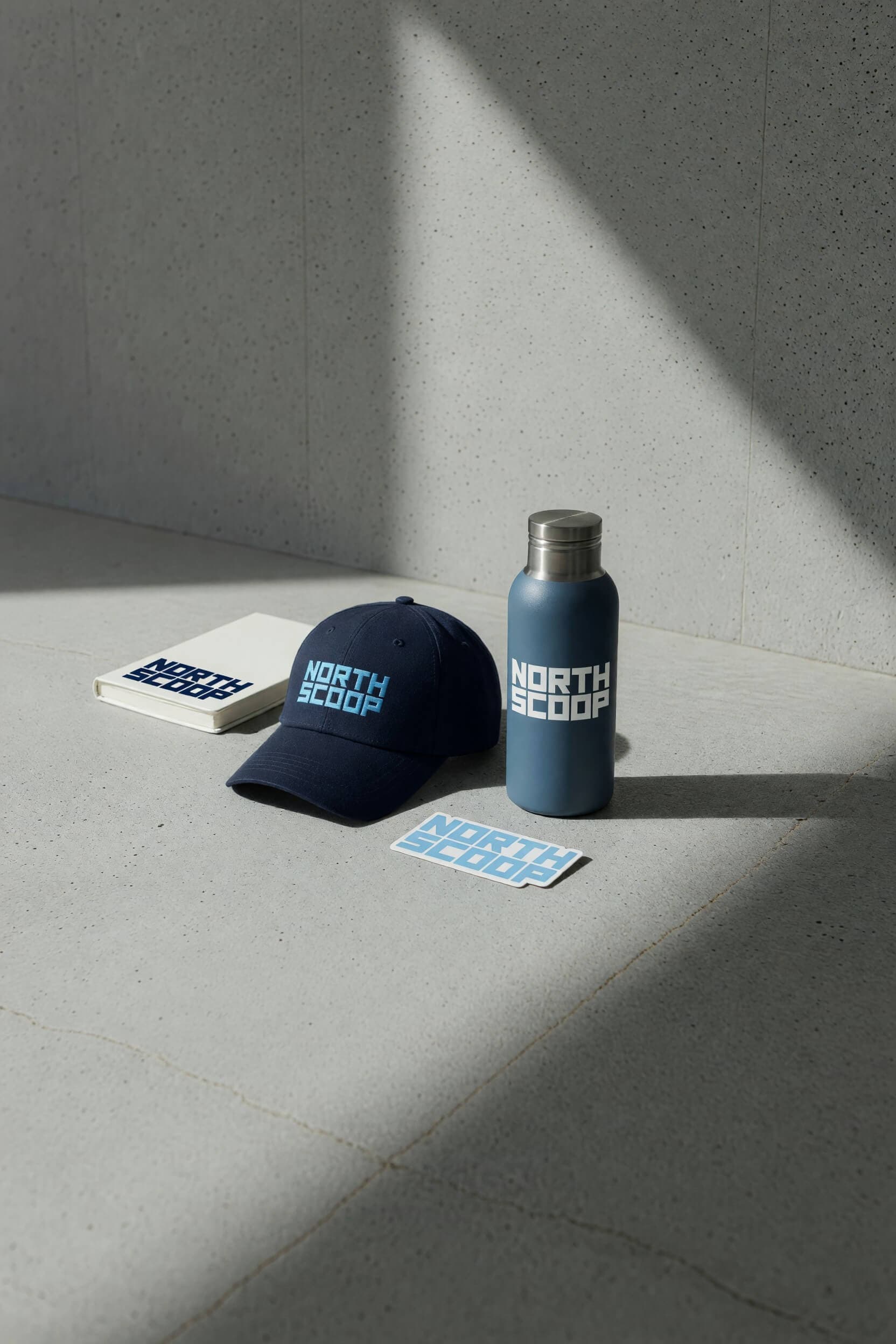
ワークフロー
4つの手順でアイデアを実用的なビジュアルへ仕上げます。まず一文で方向性を示し、画像を確認しながら詳細を加えて調整します。
まず画像の用途を伝えます。主役に加え、ランディングページのメイン画像、商品見本、キャンペーン投稿、記事用イラスト、初期案のどれに当たるか、どこへ掲載するかを指定します。
環境、画風、照明、配色、カメラ角度、雰囲気を説明します。重要な情報を先に書くと、構図の目的が明確になります。
最初の画像は下書きとして扱います。主役、比率、配置、照明、不要な要素、掲載先との相性を確認してください。
良い部分を残し、次に変える箇所を指定します。1回の修正を1〜2点に絞ると、何が結果を改善したか判断しやすくなります。
活用シーン
商品の魅力が伝わるメイン画像を検討できます。素材、背景、照明、文言用の余白を指定し、メッセージを最も引き立てる方向へ調整します。
一つの中心的なビジュアルを作り、主役と配色の統一感を保ちながら、正方形、縦長、横長へ展開できます。
技術的または抽象的な内容を、記事を支える視覚的なたとえ、画風、配色を備えた分かりやすい画像に変換できます。
最終的な方向を決める前に、同じ要件から写真風、グラフィック、ミニマルな商品表現を比較できます。
より効率的な修正手順
| 選び方 | 一度きりの生成 | Grok Image 2.0 |
|---|---|---|
| 出発点 | 制作背景がほとんどないプロンプト | 主役、掲載先、画風、照明、雰囲気を含むプロンプト |
| 最初の結果 | 完成品として扱う | 評価するための初期案として扱う |
| Feedback | 全体を書き直し、必要な細部が残ることを期待する | 良い細部を残し、変更点を絞って指示する |
| Variations | プロンプトごとに要件から離れる場合がある | 承認した方向性を保った複数案を作れる |
| キャンペーン利用 | 画像ごとに個別設計する | 画風の指示を再利用し、関連素材に統一感を持たせる |
よくある質問
はい。Grok Image 2.0をご利用いただけます。モデルを選び、画像プロンプトを入力して、最初のビジュアル案を生成してください。
商品見本、イラスト、SNS画像、コンセプトアート、広告用ビジュアルを作成できます。最終的な掲載先を先に決めると、適切な形、余白、細かさで生成できます。
最初に主役を書き、背景、画風、照明、構図、配色、雰囲気を加えます。構図が重要な場合は掲載先も指定してください。
はい。色、カメラ角度、背景、物体、画風など、変更点を絞って指示できます。良い部分は残し、変えたい箇所だけを説明してください。
はい。言葉だけでは足りない場合、参照画像で主役や方向性を示せます。維持する細部と変更する細部を文章で指定してください。
関連するプロンプトで同じ配色、照明、構図ルール、表現を再利用します。承認した方向性を保ちながら、形式や場面だけを変更してください。
いいえ。自然な言葉で指示できるため、マーケティング担当者、コンテンツチーム、事業責任者なども最初のビジュアル案を作れます。最終案の選択と調整にはデザイン上の判断が重要です。
事実関係、画像内の文字、ブランドとの整合性、人物の類似、商標、使用目的への適合性を確認してください。公開する他の制作物と同様に、生成画像も最終確認が必要です。