FlareまたはSunburstを使用して画像を作成および編集します。 5 つの品質レベル、最大 4K 解像度、および PNG、JPEG、または WebP 出力を選択します。
より多くの品質設定、最大 16 個の参照画像、およびファイル形式の明示的な選択を行うには、2.5 を選択します。
- 1 つのワークスペースでFlareとSunburstを切り替える
- 生成する前に正確なクレジットコストを確認する
最新の GPT Image 2.5 で作成します
ここで GPT Image 2.5 を使用して作成および編集します。FlareまたはSunburstを選択し、画像を最大 4K まで調整するか、以下の GPT 画像 2 を探索してください。
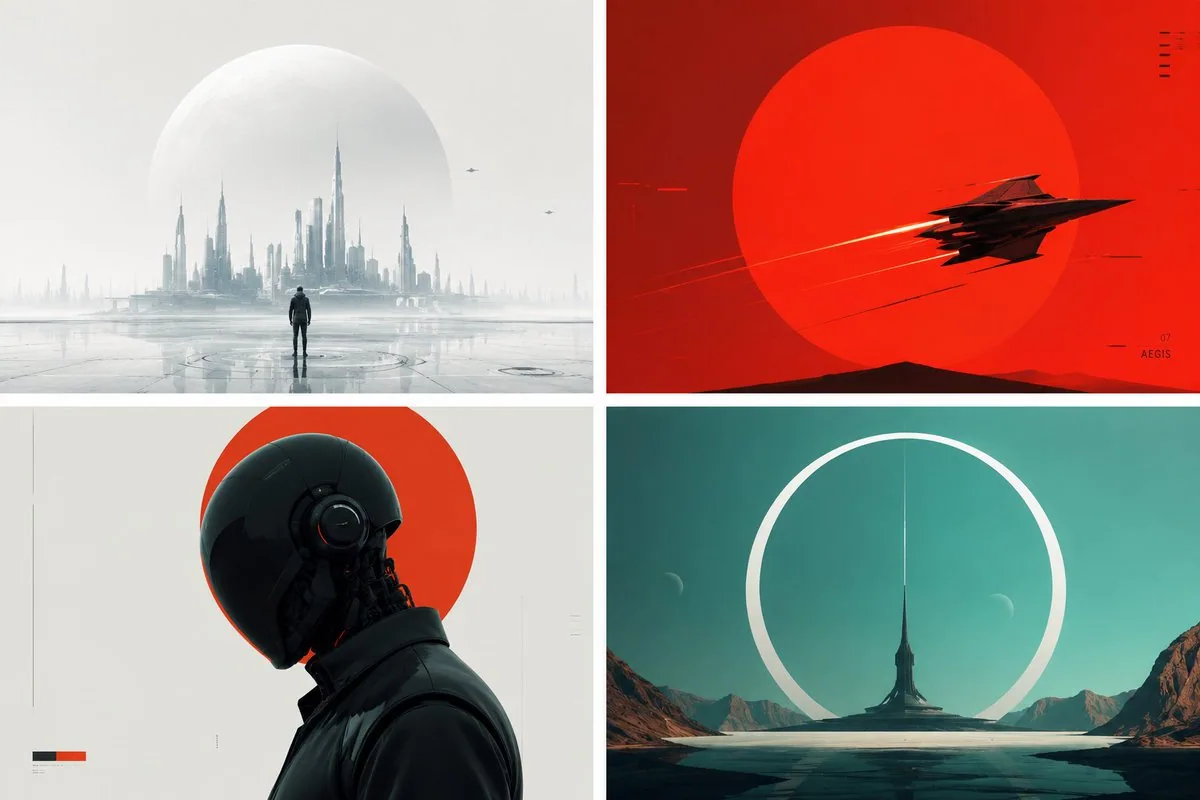
白、赤、黒、青緑の 4 つのミニマルな未来的なシーン
Start creating with the latest GPT Image 2.5 workspace above. Enter a prompt or upload references, then choose the quality, resolution, and format for your image.
GPT Image 2.5 includes Flare and Sunburst, while GPT Image 2 retains its own generator. The comparison below reflects the controls available on JXP.
必要なワークフローから始めて、入力の比較、参照サポート、 オーディオの動作と出力オプション。表には現在のコントロールが反映されています 各ジェネレータで利用可能です。
| 比較基準 | GPT Image 2.5最新モデル | GPT Image 2 |
|---|---|---|
| 作成モード | テキストから画像への変換および画像編集 | テキストから画像への変換および画像編集 |
| モデルオプション | FlareまたはSunburst | GPT Image 2 |
| 参考画像 | 画像最大16枚 | 画像は10枚まで |
| 品質設定 | Low, Medium, High, Extra high, Max | Low, Medium, High |
| 解像度 | 1K, 2K, 4K | 1K, 2K, 4K |
| ファイル形式 | PNG, JPEG, WebP | Default output format |
| クレジットコスト | 画像ごとに 1 ~ 25 クレジット。最大 / 4K コスト 25 | GPT Image 2 ジェネレーターのコストを参照してください。 |
横にスワイプして、すべてのモデルを比較できます。
各モデルには専用の作成ページがあるため、ファミリー レベルの比較を失うことなく、適切なジェネレーターを開くことができます。
FlareまたはSunburstを使用して画像を作成および編集します。 5 つの品質レベル、最大 4K 解像度、および PNG、JPEG、または WebP 出力を選択します。
より多くの品質設定、最大 16 個の参照画像、およびファイル形式の明示的な選択を行うには、2.5 を選択します。
Use the existing GPT Image 2 generator for text-based creation and reference-image edits, with three quality settings and output up to 4K.
GPT Image 2 を選択して、確立された生成および編集コントロールを引き続き使用します。
フレアとサンバースト用の GPT Image 2.5 を開くか、専用の GPT Image 2 ページを使用します。どちらのページも、テキストから画像への生成と参照ベースの画像編集をサポートしています。
GPT Image 2.5 では、5 つの品質設定、最大 16 個の参照画像、および PNG、JPEG、または WebP 出力が提供されます。 GPT Image 2 には 3 つの品質設定と最大 10 個の参照画像があります。上記のコントロールを比較し、ワークフローに合ったバージョンを開きます。
いいえ。モデル、品質、解像度に応じて、画像あたり 1 ~ 25 クレジットの費用がかかります。 4K での最高品質には、FlareとSunburstの両方で 25 クレジットがかかります。選択した設定の価格については、ジェネレーターを確認してください。
このページの上部にある GPT 画像 2.5 ジェネレーターを使用してください。新しい画像のプロンプトを入力するか、[画像を編集して参照をアップロード] を選択します。 GPT Image 2 を使用するには、モデル リンクから専用のワークスペースを開きます。