次の画像はここから始まります
GPT Image 2.5 AI画像生成
いくつかの単語から詳細な画像を作成したり、写真に新しい方向性を与えたりできます。FlareまたはSunburstを選択し、正確な編集、柔軟なフォーマット、最大 4K 出力で結果を形作ります。
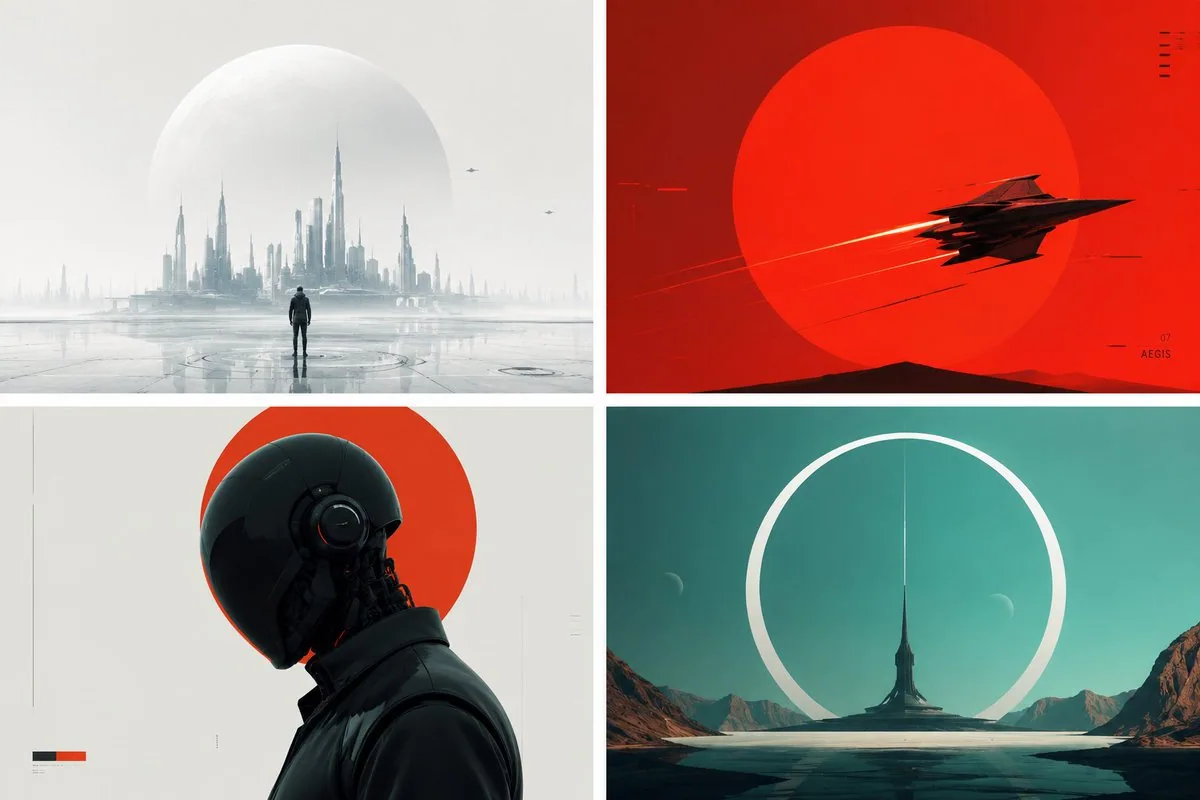
未来のビジョン
白、赤、黒、青緑の 4 つのミニマルな未来的なシーン
GPT Image 2.5 ビデオプレビュー
最初のコンセプトから、より検討された構成まで、画像の生成と編集の可能性を探ります。
GPT Image2.5で作成しました。 次に何が起こるかを想像してみてください。
ポートレート、ポスター、製品キャンペーン、想像上の世界に及ぶ 31 枚の画像を含む 19 件のコミュニティの例を参照してください。画像を開いて、完全なセットとそのプロンプトを調べてください。
ダイヤモンドリング日食
フルスタックコースポスター
アニメとファッションの出会い
ブラックホールの端で
サムスン製品キャンペーン
映画的なエディトリアルポートレート
3コマ1話
スポーツオーディオの動き
金色のメダイヨンを持つ肖像画
遊び心のある子供服キャンペーン
魅惑的な童話の世界
人生を超えるステージ
映画のようなビーチのコラージュ
ミニマリストのアニメ雑誌の表紙
メキシコの覆面チャンピオン
未来のビジョン
デザイナー玩具としてのアイデア
2つの窓の中のラブストーリー
コミュニティの例とプロンプト。作成者の功績が認められます。モデル ラベルは、提供されたコレクションに従います。
GPT 画像 2.5 をもっと見る クリエイティブな方向性
追加のビジュアルコンセプトと、レイアウト、イラスト、世界構築のための提案されたプロンプトを探索します。
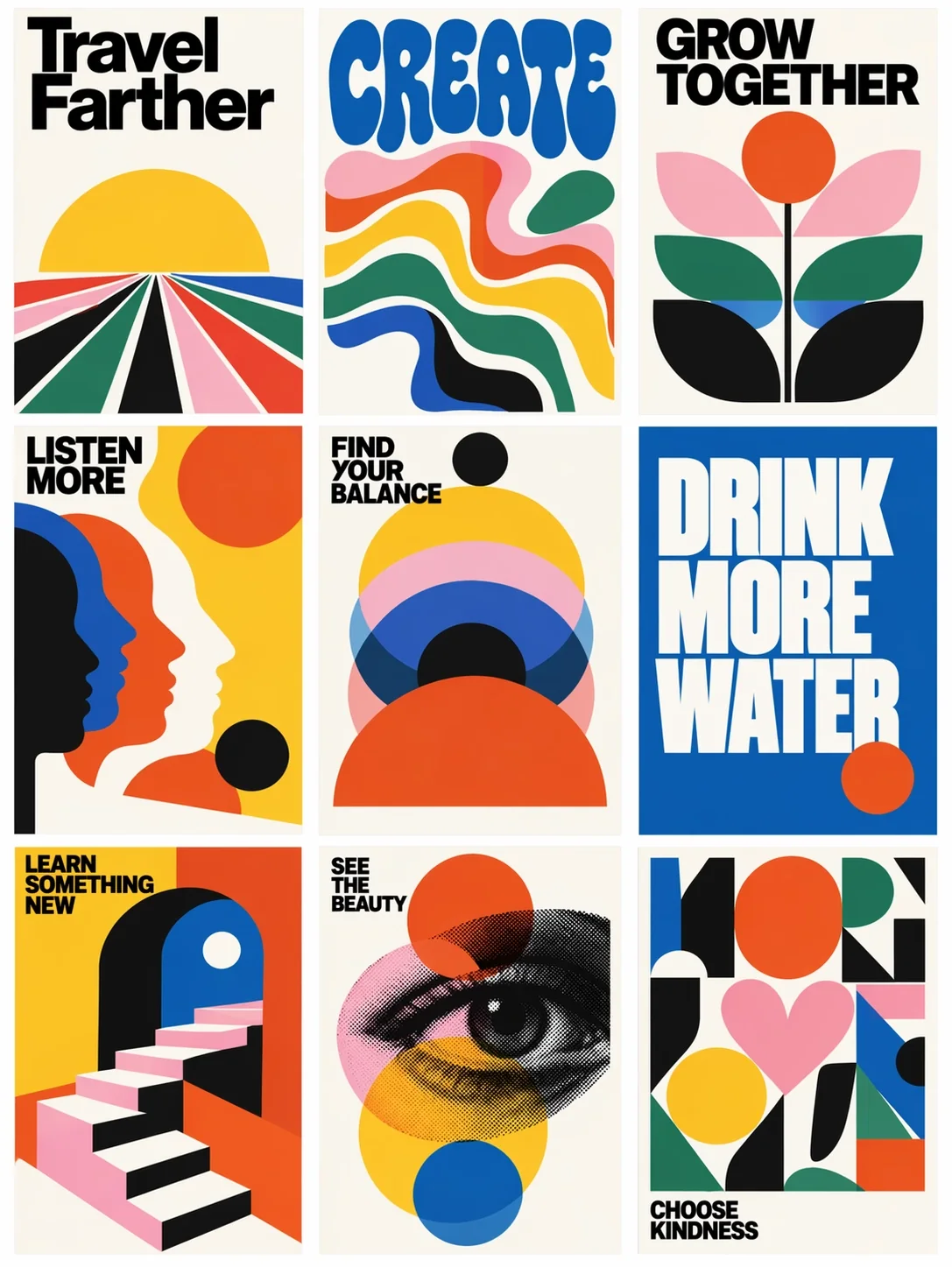
Typography and layout
1 つの視覚言語を持つポスター シリーズ。
グラフィック、色、短い見出しのコーディネートされたコレクションを探索してください。デザインを印刷する前に、スペルとスペースを確認してください。
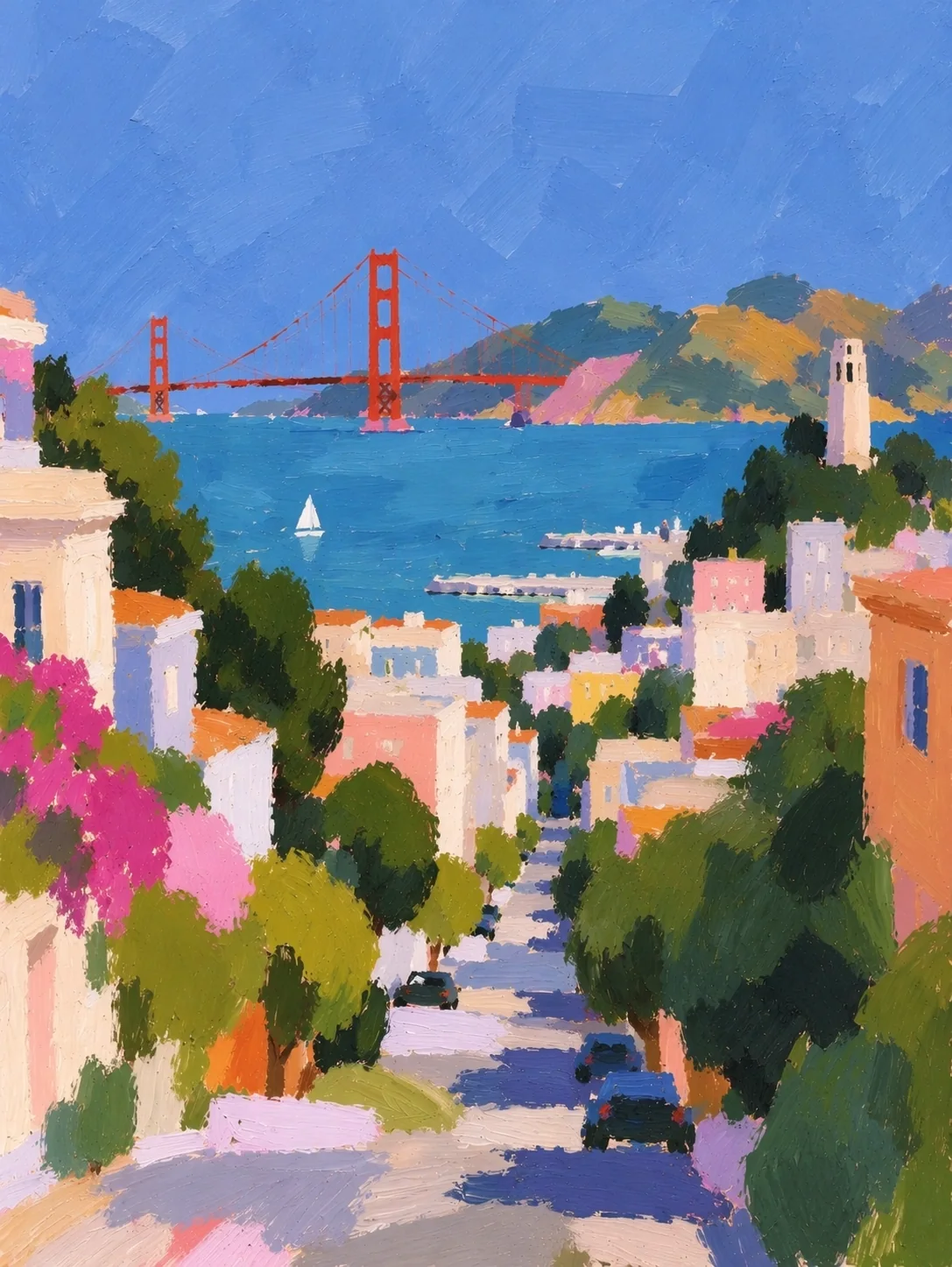
Painterly styles
見慣れた場所に違った雰囲気を与えます。
媒体、光、視点をまとめて説明し、トラベル アート、エディトリアル イラスト、または個人的なプリントの明確な方向性を設定します。
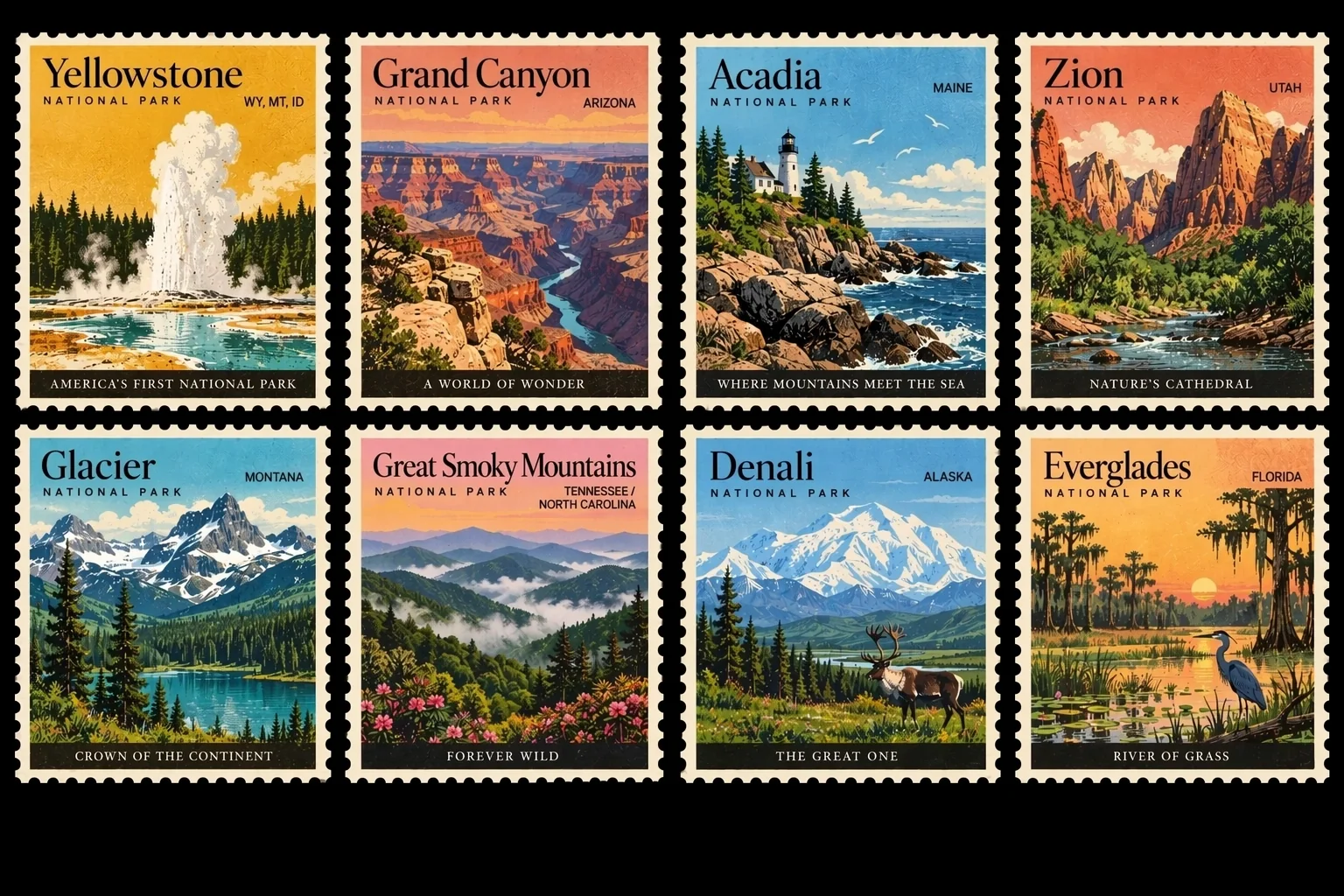
Illustrated collections
小さいフォーマット。特徴的な詳細。
すべての画像に独自の主題を与えながら、繰り返し形式を定義します。これは、テーマ別のコレクションやパッケージングのコンセプトの出発点として役立ちます。
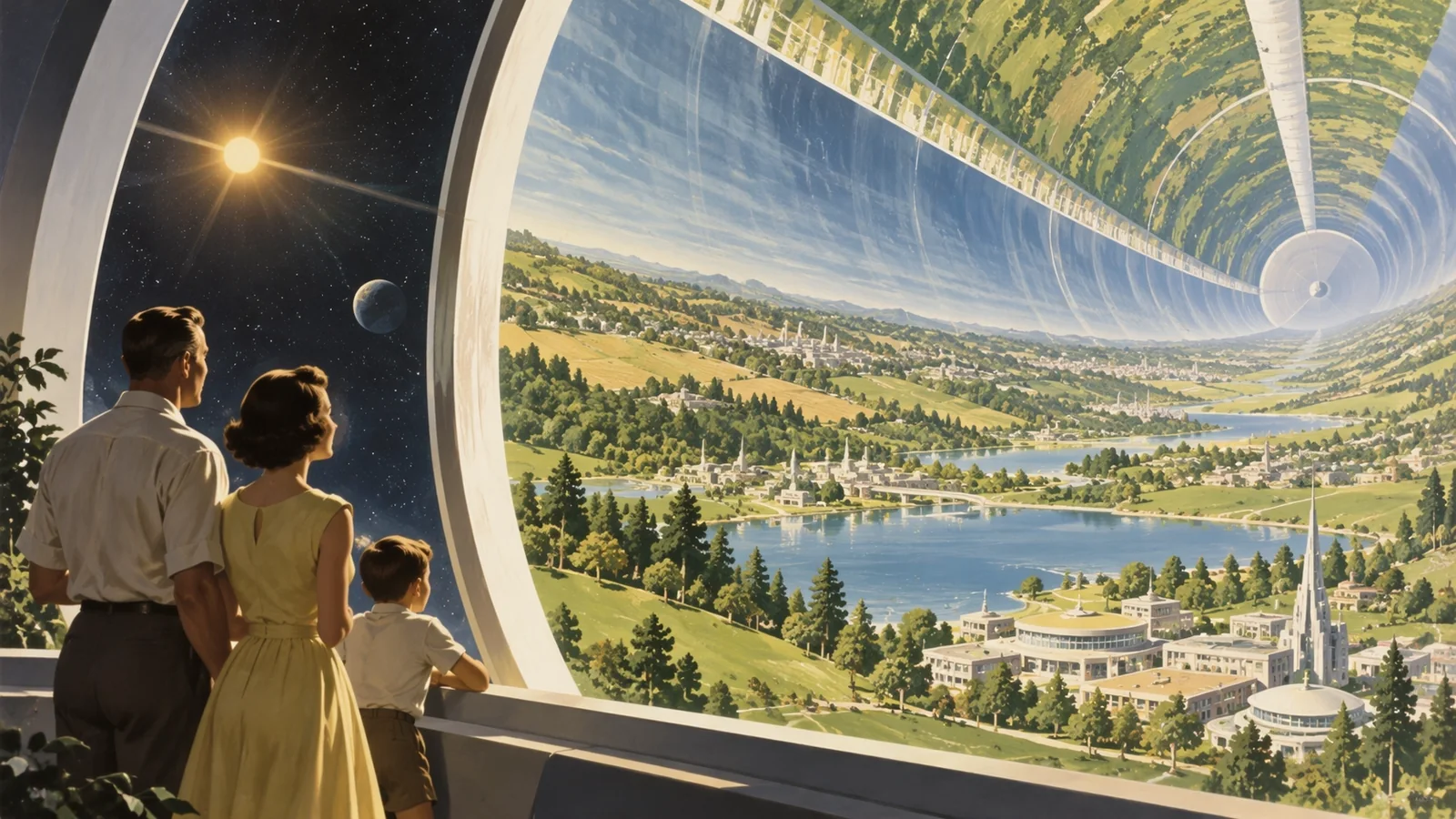
Creative art direction
あなたのアイデアを中心に世界を構築します。
わかりやすいアート スタイルと丁寧に描写されたシーンを組み合わせます。画像のスケール感を決めるために前景と背景を指定します。
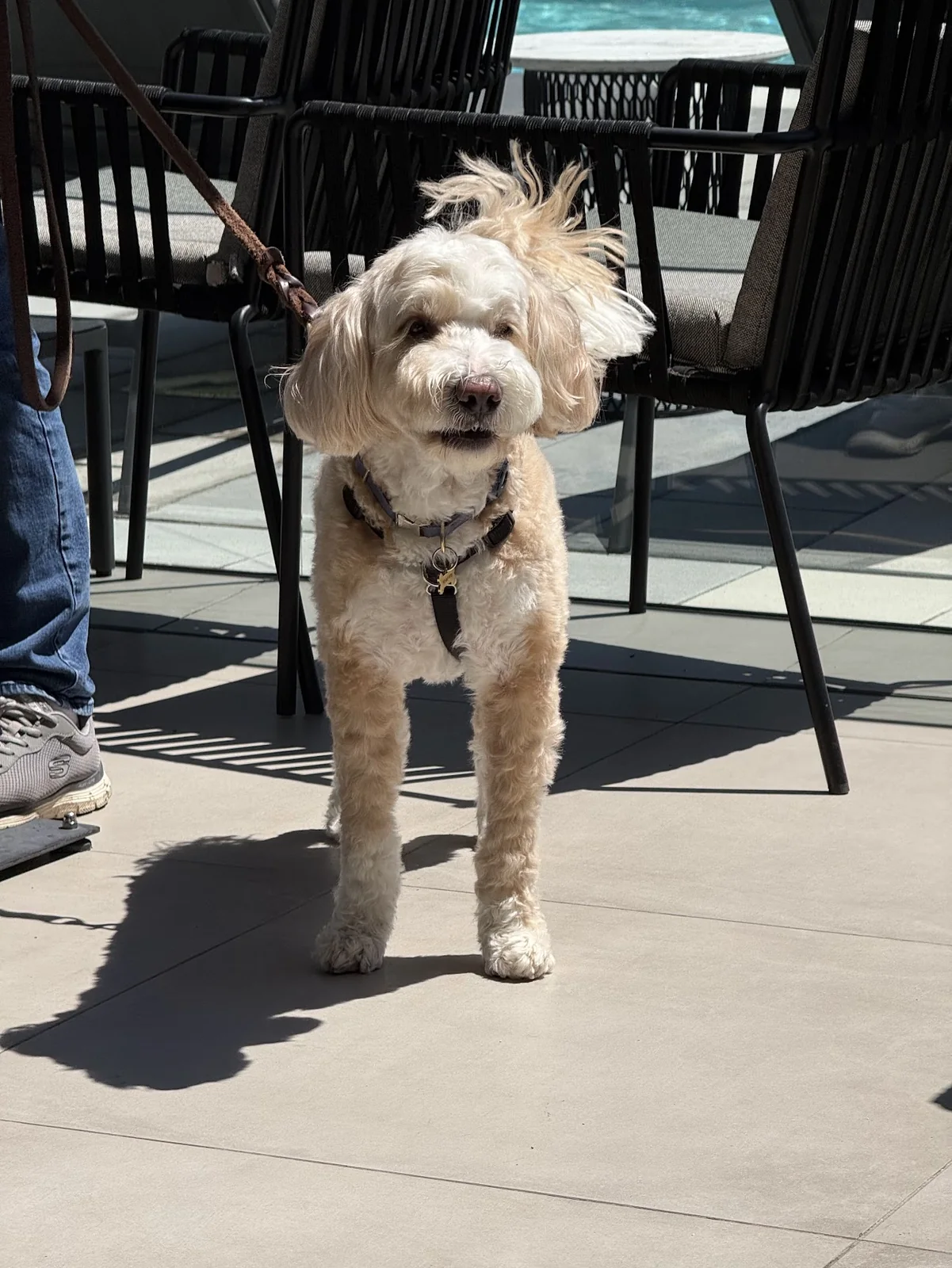
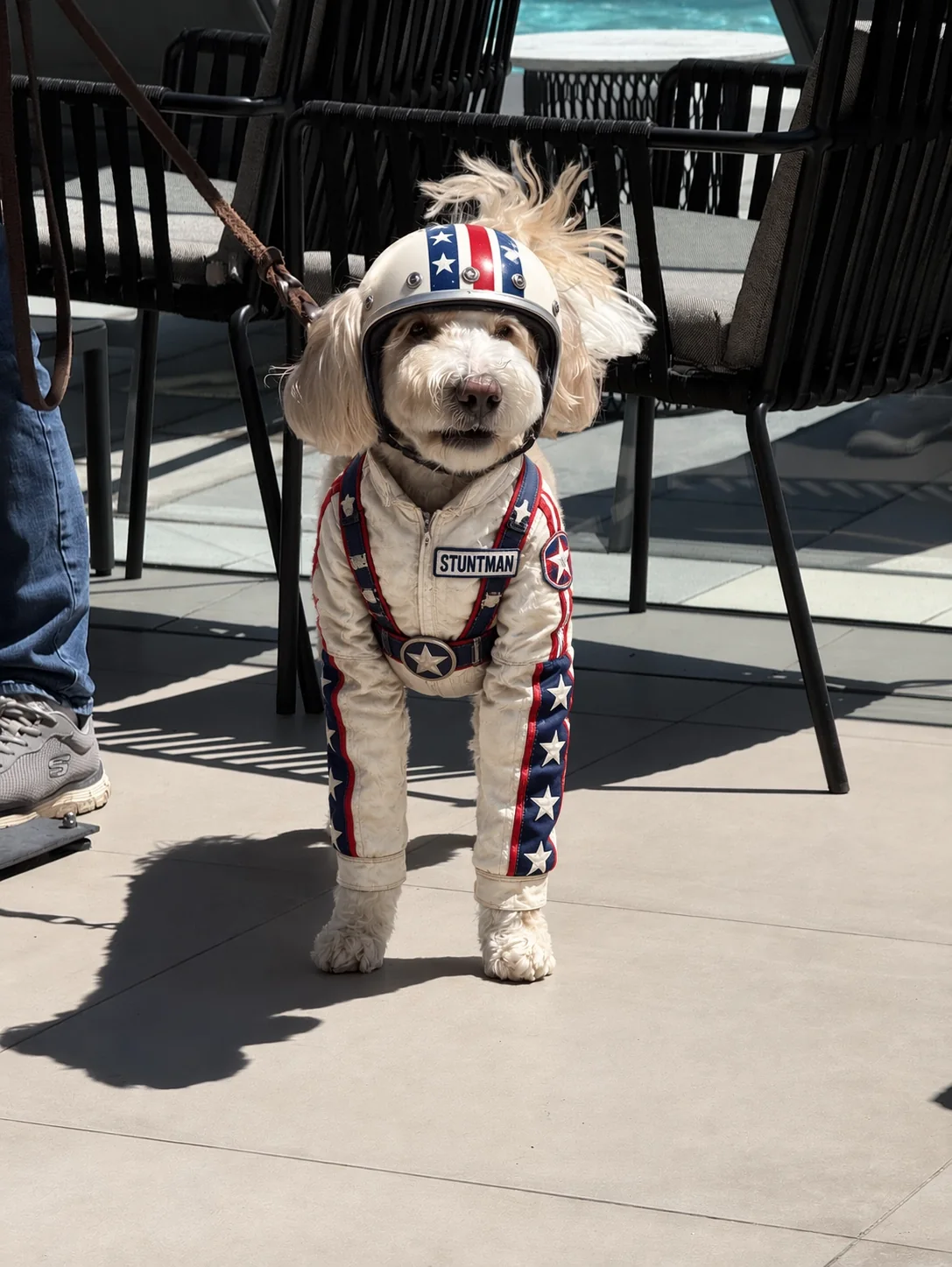
GPT Image 2.5 編集前と編集後
同じ主題の新しい衣装。このリファレンス編集例では、犬のポーズと周囲のパティオのシーンを維持したまま、犬の服を変更します。
使い方: GPT Image 2.5
上記の GPT 画像 2.5 ジェネレーターを使用して、3 つの手順で新しい画像を作成するか参照を編集します。
プロンプトを作成するか、参照を追加します
説明から始めるには、[テキストを画像に変換] を選択します。編集するには、[画像の編集] を選択し、それぞれ 10 MB 以内の JPG、PNG、または WebP 画像を最大 16 枚アップロードします。何を変更する必要があり、何を変更しない必要があるかを説明します。
モデルと設定を選択してください
GPT Image 2.5 FlareまたはSunburstを選択し、アスペクト比、1K ~ 4K 解像度、および PNG、JPEG、または WebP 出力を選択します。 [品質] スライダーを [低] から [最大] に移動し、表示されたクレジット コストを確認します。 4K での最大料金は 25 クレジットです。
生成、ダウンロード、および調整
サインインして残高を確認し、[イメージの生成] を選択します。プレビューを待ってから、フルサイズの結果をダウンロードするか開きます。調整するには、画像編集モードで結果をアップロードし、次の変更を説明します。
GPT Image 2.5 FlareとSunburst
同じワークスペースでFlareとSunburstを切り替えます。次の画像とクレジット残高に合わせて解像度と品質を設定します。
GPT Image 2.5 Flare
テキストから画像への編集と参照ベースの編集。低品質から最高品質まで、1K、2K、または 4K 出力が可能です。
オープンジェネレーター↗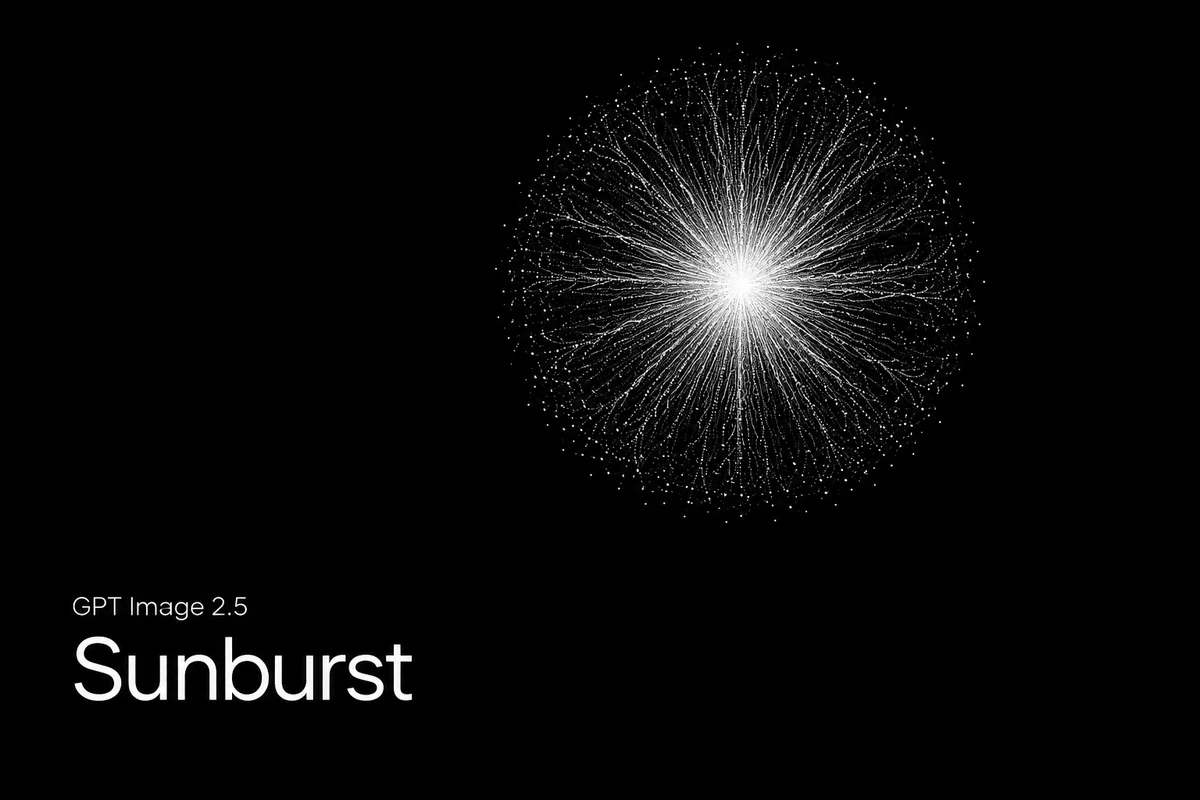
GPT Image 2.5 Sunburst
テキストから画像への編集と参照ベースの編集。低品質から最高品質まで、1K、2K、または 4K 出力が可能です。
オープンジェネレーター↗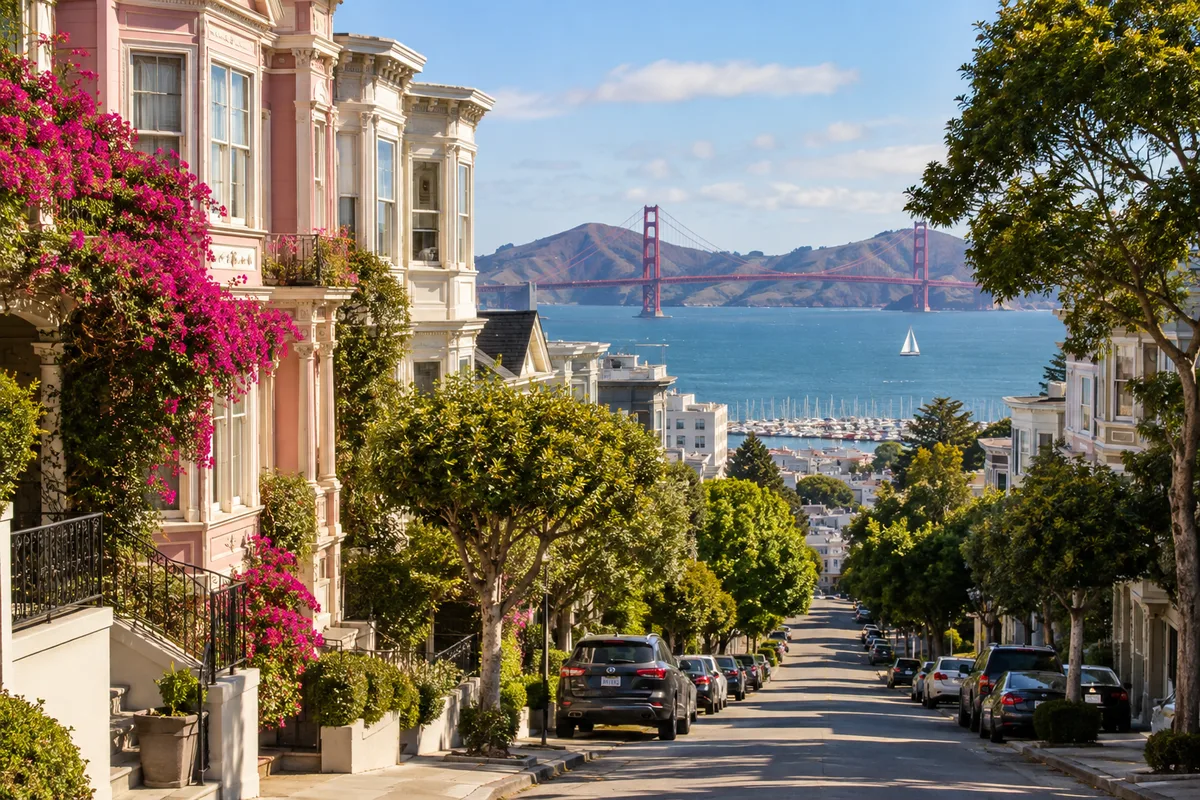
01 / 生成と調整
ビジュアルブリーフを詳細なシーンに変えます。
パステルカラーの家、花の咲く植物、緑豊かな木々、遠くに赤い吊り橋がある、青い湾に向かって下る太陽に照らされた通りのリアルな写真を作成します。午後の自然光、詳細なテクスチャ、幅広い構成を使用します。
独自のイメージを始めましょう ↗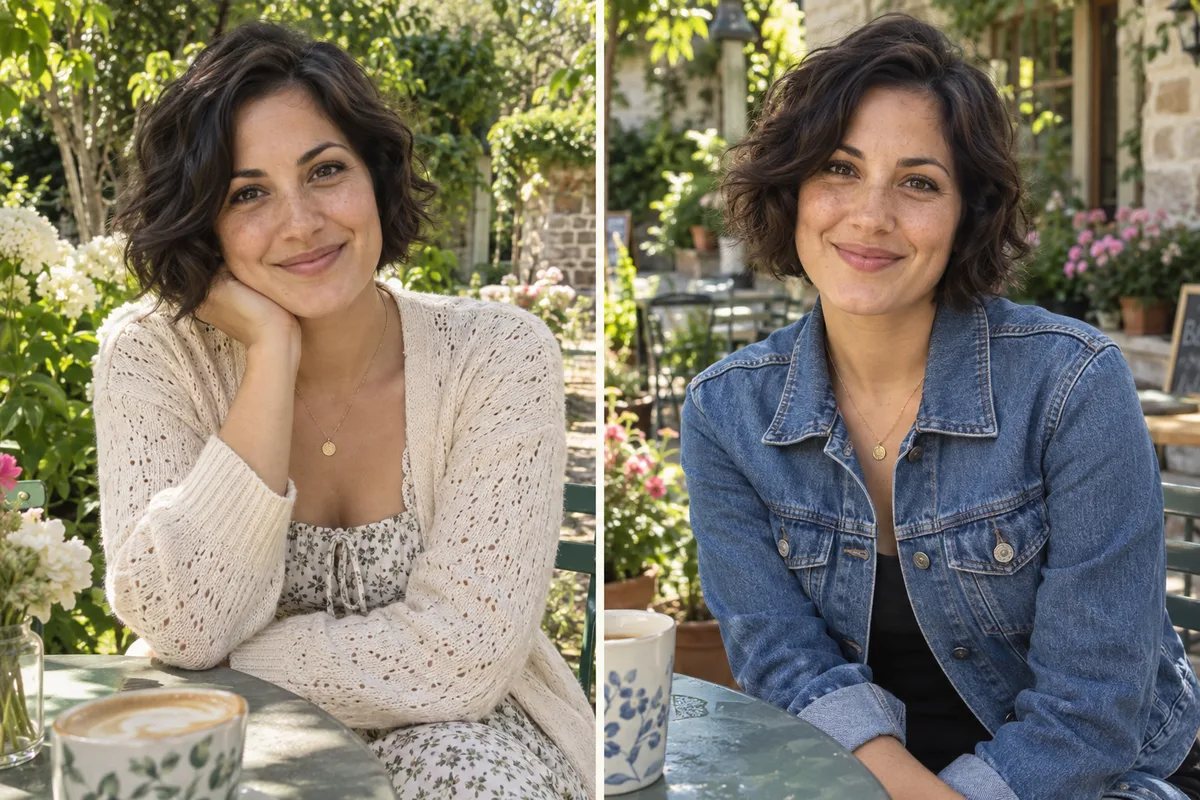
02 / 生成と調整
おなじみの顔を新鮮な環境で保ちます。
ガーデンカフェで、暗めのウェーブのかかった短いボブ、そばかす、リラックスした笑顔を持つ同じ女性のポートレートを 2 枚並べて作成します。片方にはクリーム色のカーディガン、もう片方にはデニムジャケットを合わせています。彼女の顔の特徴を維持し、柔らかい日光を使用します。
独自のイメージを始めましょう ↗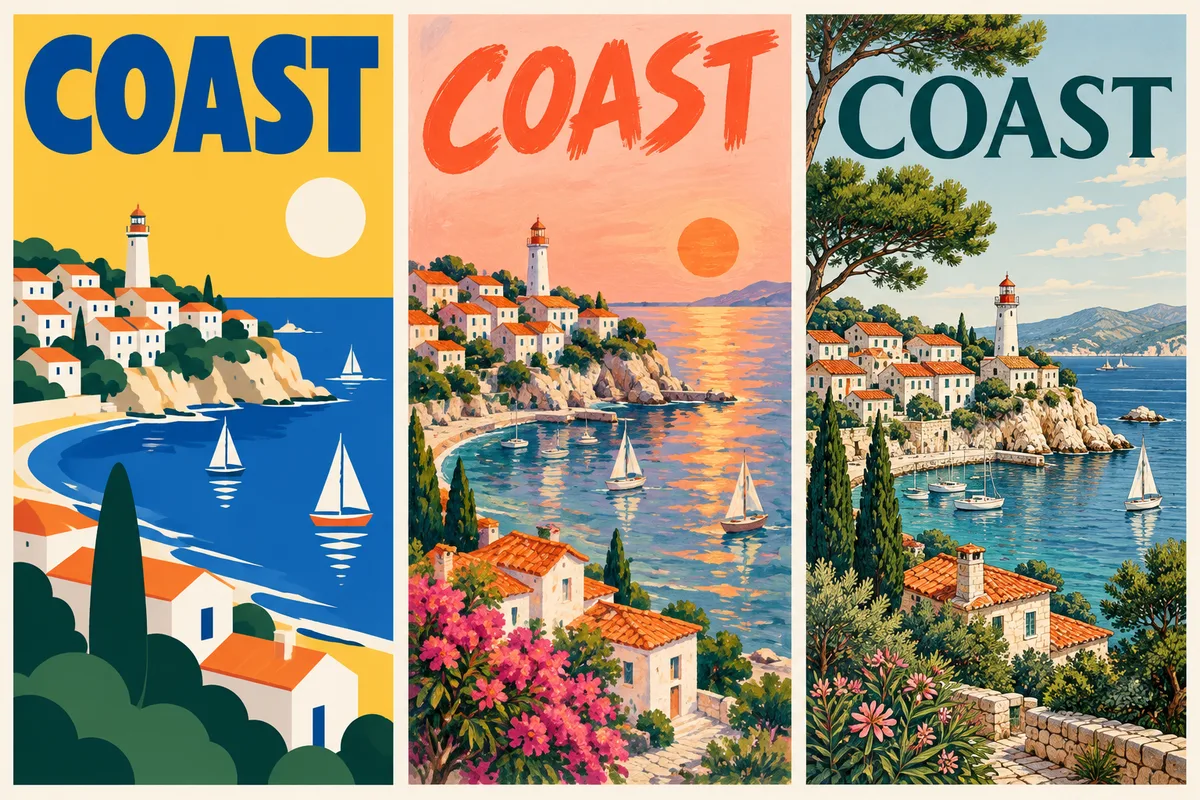
03 / 生成と調整
1 つのアイデアに複数の方向性を与えます。
同じ海辺の町の旅行ポスターを 3 枚デザインします。ミニマルな幾何学的なスタイル、ビンテージのイラスト、カラフルで現代的なプリントをご覧ください。 3 つすべてで目的地が認識できるようにしてください。
独自のイメージを始めましょう ↗GPT Image 2.5 信用コスト
以下の価格は、生成と編集の両方について、画像ごとの JXP クレジットです。 4K での最大品質は画像あたり 25 クレジットです。
| 品質 | 1K | 2K | 4K |
|---|---|---|---|
| Low | 1 | 1 | 2 |
| Medium | 1 | 2 | 3 |
| High | 3 | 4 | 7 |
| 最高 | 5 | 7 | 12 |
| Max | 9 | 15 | 25 |
| 品質 | 1K | 2K | 4K |
|---|---|---|---|
| Low | 1 | 2 | 2 |
| Medium | 1 | 3 | 3 |
| High | 3 | 4 | 7 |
| 最高 | 5 | 7 | 12 |
| Max | 9 | 15 | 25 |
GPT Image 2.5 よくある質問
GPT Image 2.5 とは何ですか?
GPT Image 2.5 は、JXP で利用できる AI 画像生成および編集ツールです。テキスト プロンプトから画像を作成するか、参照を使用して既存の画像を調整します。FlareとSunburstから選択し、品質と解像度を最大 4K まで調整し、結果を PNG、JPEG、または WebP としてダウンロードします。
JXP の GPT Image 2.5 FlareとSunburstの違いは何ですか?
両モデルとも、テキストから画像への生成、画像編集、5 つの品質レベル、1K、2K、または 4K 出力をサポートしています。クレジット レートは一部の設定で異なります。フレアは低 / 2K で 1 クレジット、中 / 2K で 2 クレジットを使用しますが、サンバーストはそれぞれ 2 と 3 を使用します。ジェネレーターではモデルを切り替えることができます。
GPT Image 2.5 画像はすべて 25 クレジットかかりますか?
いいえ。料金は画像ごとに 1 ~ 25 クレジットの範囲です。 4K での最高品質には、どちらのモデルでも 25 クレジットがかかります。 1K で低または中は 1 クレジットかかります。選択したモデル、品質、解像度によって、上記の「イメージの生成」に表示されている価格が決まります。
GPT 画像 2.5 の品質設定を選択するにはどうすればよいですか?
品質スライダーを使用して、低、中、高、超高、または最大を選択します。アイデアを検討する際は低コストの設定から始めて、画像を調整する必要がある場合はより高い設定で結果を比較します。品質と解像度は別個のコントロールであり、両方ともクレジット コストに影響します。
どのアスペクト比を使用できますか?
ジェネレーターには、1:1、4:5、9:16、16:9、21:9 などの正方形、縦長、横長の比率に加え、幅広および高さのオプションが含まれています。画像編集モードでは、自動検出は最初の参照画像のアスペクト比を使用します。出力に特定の形状が必要な場合は、固定比率を選択します。
編集時に主題の一貫性を保つにはどうすればよいですか?
明確な参照画像をアップロードし、要求された変更と、顔、ポーズ、照明、背景などの保持する詳細の両方を説明します。このページの使用前と使用後の例は、そのアプローチを示しています。結果を検査し、重要な詳細が変更された場合は指示を修正します。
GPT Image 2.5 プロンプトには何を含めるべきですか?
主要な主題、設定、構成、照明、およびビジュアル スタイルについて説明します。ポスターの場合は、希望する文言とレイアウトを正確に指定し、生成されたテキストを確認します。編集の場合は、何を変更し、何を保持するかを明記します。サンプル ギャラリーには、開始点として使用できるプロンプトが含まれています。
世代ステータスの更新が停止したらどうなりますか?
ステータスチェックが中断された場合、ジェネレーターは、再送信せずに既存のタスクを取得するためのチェックの再開を提供します。保留中のタスクは、同じブラウザー セッションとアカウントでページをリロードした後に回復することもできます。サービスがタスクの失敗を報告した場合は、再試行する前にエラー メッセージを確認してください。
GPT Image 2.5 では何を作成できますか?
書面によるプロンプトから画像を生成するか、独自の参照画像を編集します。製品コンセプト、ポートレート、ポスター、イラスト、視覚的な実験に使用し、より具体的な概要で結果を洗練させます。
JXP でFlareとSunburstの両方を使用できますか?
はい。ジェネレーターで GPT Image 2.5 Flare または GPT Image 2.5 Sunburst を選択します。どちらも、テキストから画像への編集と画像編集、5 つの品質設定、1K、2K、または 4K 出力を提供します。
各画像には何クレジットかかりますか?
各世代では、モデル、品質、解像度に応じて 1 ~ 25 の JXP クレジットが使用されます。 4K の最高品質には、どちらのモデルでも画像あたり 25 クレジットがかかります。ジェネレーターは、送信する前にコストを表示します。このページの表にはすべての組み合わせがリストされています。
既存の画像を編集するにはどうすればよいですか?
[画像の編集] を選択し、1 ~ 16 枚の JPG、PNG、または WebP 参照画像をアップロードし、変更内容を説明します。各アップロードは最大 10 MB まで可能です。どの詳細を保持するかを説明し、[自動検出] を選択して最初の画像のアスペクト比を使用します。
どのダウンロード形式がサポートされていますか?
生成する前に PNG、JPEG、または WebP を選択します。画像の準備ができたら、結果の右下隅にあるダウンロード ボタンを使用します。
のためのスペースを確保する 次のアイデア。
JXP 上の GPT Image 2.5 を使用して次のイメージを作成します。
制作を始める